پاک کردن کش مرورگر و کش سایت در بسیاری از مواقع جهت از بین بردن اختلالات عملکرد وبسایت پیشنهاد می شود. خیلی از اوقات تغییراتی در سایت انجام داده اید اما نتیجه مورد انتظار شما علیرغم ذخیره نمودن تغییرات دیده نمی شوند. گاهی حتی امکان دارد چنین به نظر برسد که همه چیز بهم ریخته شده و آنچه در حال نمایش در مرورگر است، به هیچ عنوان با آنچه طراحی شده مطابقت ندارد!
در چنین مواقعی یکی از راه حل های اصلی پاک کردن کش خواهدبود. علاوه بر روش های پاک کردن کش و خلاصی از مشکل بوجود آمده، درک اینکه کش مرورگر چیست و چگونه عمل می کند نیز به شما در رفع خطا کمک زیادی می کند پس به خواندن مطالب این مقاله ادامه دهید.
کش چیست و اصلا چرا در مرورگر و سایت وجود دارد؟
حتما می دانید که سرعت بالای لود یک وبسایت تا چه اندازه برای کاربران اهمیت دارد. هرکدام از کاربران روزانه در وبسایت های بیشماری برای اهداف مختلفی گشت و گذار می کنند و همگی هم عجله دارند! بنابراین مرورگرها هرکاری می کنند که سرعت لود وبسایت را افزایش دهند.
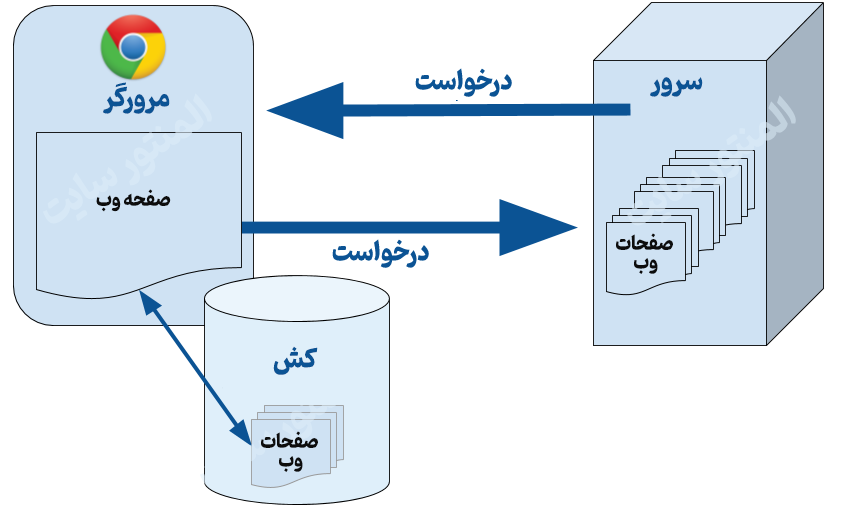
یکی از کارهای مهم استفاده از کش یا cacheاست. کش ها فایل های موقتی هستند که در مرورگر کاربر ذخیره می شوند و کاری می کنند که کاربر دفعات بعدی که به وبسایت مشخصی نیاز داشت با سرعت بیشتری به آن دسترسی پیدا کند. به همین دلیل هم هست که همیشه دفعه اولی که یک سایت را باز می کنید زمان بیشتری میبرد؛ دفعات بعدی خیلی سریع تر می شود! چرا؟
چون درواقع مرورگر این مرتبه سایت را از کش بارگذاری می کند و برای باز کردن سایت به هاست سر نمیزند. درنتیجه، اطلاعاتی که کاربر می بیند همان اطلاعاتی است که مرتبه قبلی لود شده نه اطلاعاتی که درحال حاضر روی هاست موجود است. دقیقا به همین علت هم هست که تغییرات جدیدی که در هاست انجام شده بدون پاک کردن کش مرورگر، قابل مشاهده نخواهدبود.
در سایت cloudflare دقیقا در مورد کش چیست ویدیویی آماده کرده که حتما ببنید.
پاک کردن کش مرورگر چه کمکی به ما می کند؟
همانطور که در ابتدای مقاله گفته شد، پاک کردن کش باعث می شود مرورگر دیگر برای نمایش وبسایت از اطلاعاتی که قبلا داشته و ذخیره کرده استفاده نکند و برای لود سایت به هاست سربزند. سیستم استفاده از کش در تمامی مرورگرها اجرا می شود؛ بنابراین فرقی ندارد که شما از مرورگر کروم، فایرفاکس ، edge و… استفاده کنید یا حتی در موبایل یا کامپیوتر و لپتاپ سایت مورد نظر خودتون رو باز کنید. در ادامه با روش پاک کردن کش در مرورگرهای مختلف آشنا خواهیدشد.
پاک کردن تکی کش صفحه و سایت
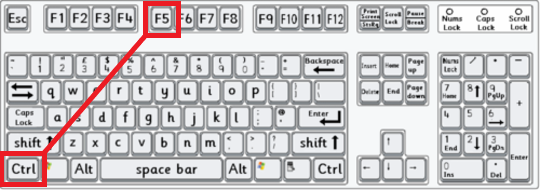
شما به جای اینکه از روش های زیر استفاده کنید میتوانید فقط کش مربوط به یک سایت و صفحه را پاک نمایید کافیه در کیبور کلید Ctrl را بگیرید و F5 را بزنید کش آن پاک می شود اگر از لپ تاپ استفاده میکنید ممکنه Fn شما فعال باشد باید آن را هم نگه دارید .
پاک کردن کش در مرورگر فایرفاکس
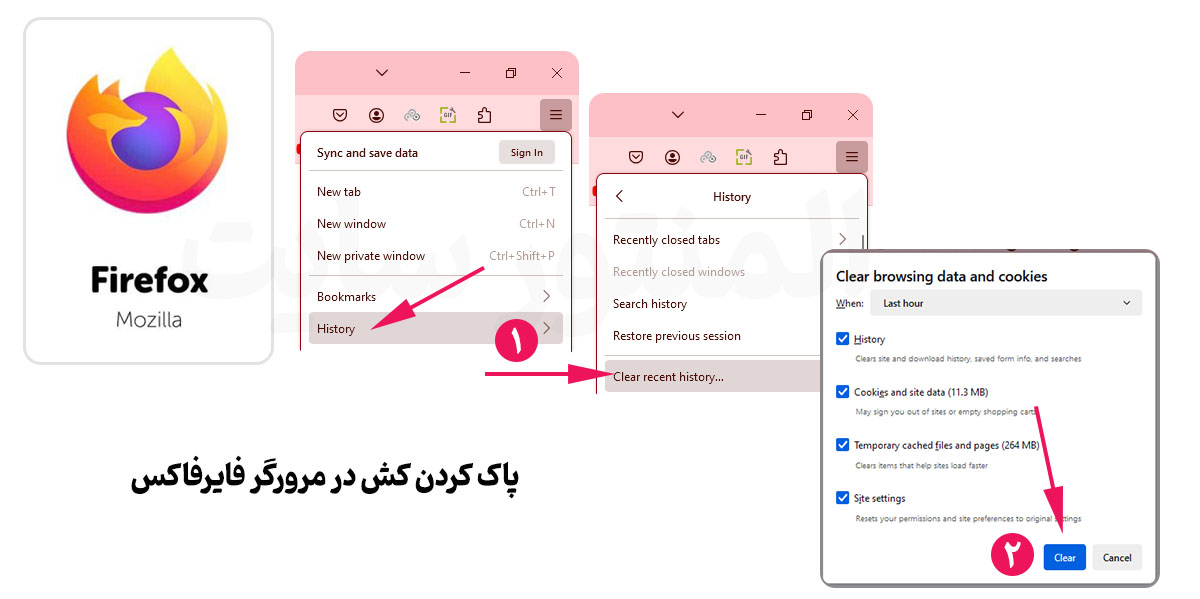
برای این منظور در مرورگر فایرفاکس، بالای صفحه سمت راست روی دکمه سه خط کلیک کنید و از منویی که باز می شود گزینه history و زیر گزینه clear recent history را انتخاب کنید.
در لیست بازشوی بالای کادر مدت زمانی که میخواهید کش پاک شود، انتخاب کنید. در بخش history هم میتوانید بخش های مختلفی که کش شده را برای حذف مشخص کنید.
پاک کردن کش در مرورگر کروم
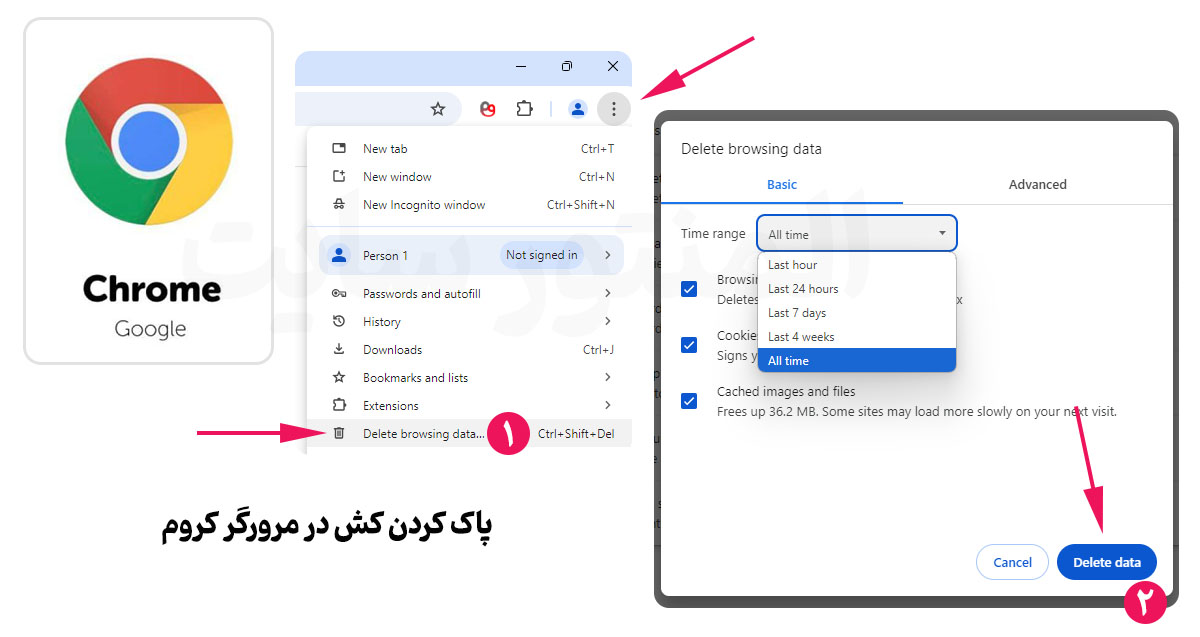
اگر برای نمایش وبسایت خود از مرورگر کروم استفاده کردید؛ سه نقطه بالای صفحه رو بزنید و در منوز باز شده روی گزینه setting کلیک کنید. در نوار جستجوی صفحه تنظیمات مرورگر کروم کلمه cache را تایپ کنید و از بین نتایج جستجو گزینه Delete Browsing data را بزنید. در پنجره کوچکی که باز می شود؛ می توانید انتخاب کنید که تاریخچه یا history، کش و یا کوکی ها حذف شوند.
پاک کردن کش در مرورگر مایکروسافت اج (Microsoft Edge)
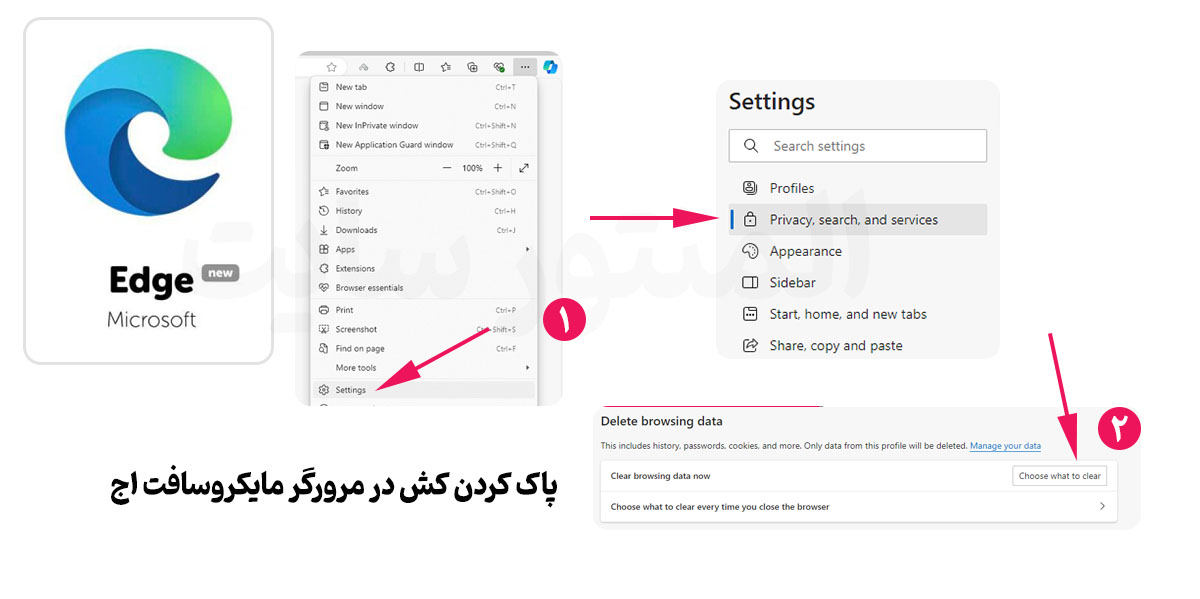
برای پاک کردن کش در مرورگر اختصاصی مایکروسافت یا همان مرورگر Edge کافی است روی سه نقطه بالا سمت راست صفحه کلیک کنید و از منوی باز شده روی setting بزنید.
در پنجره باز شده گزینه Privacy, Search, and Services را انتخاب کنید. سپس از بخش Clear browsing data گزینه cached images and files را تیک دارد کرده و دکمه clear now را بزنید.
منظور از کش وبسایت وردپرسی چیست و چرا باید کش وبسایت را پاک کنیم؟
جالب است بدانید که علاوه بر مرورگر وبسایت وردپرسی شما نیز جهت لود سریعتر فایل های مختلف سایت اعم از تصاویر، فایل هایی مثل html، css، جاوااسکریپت و … از کش استفاده می کند. درواقع وبسایت ها هم محلی برای ذخیره سازی موقت اطلاعات در اختیار دارند که سرعت بالایی دارد و در این محل فایل های سایت را نگهداری می کنند و هرزمان که کاربر برای بازکردن سایت درخواستی به سمت سرور ارسال می کند، اطلاعات به جای دانلود از سرور از داخل کش وبسایت وردپرسی خوانده می شود.
فایل های کش شده در وبسایت بعد از مدت زمان مشخصی منقضی خواهند شد؛ درنتیجه کاربر قادر به مشاهده نسخه به روزشده وبسایت نیست. به همین جهت با انجام هر تغییری در وبسایت باید حتما کش قدیمی پاک شده و بعد از انجام تغییرات سایت و به روز شدن آن، فایل های کش جدید نسخه به روز سایت رو به کاربر نشان دهند. در جریان این پروسه اگر کش وبسایت تغییرات و به روزرسانی وبسایت را تشخیص ندهد، طبیعتا در بارگذاری مجدد سایت به مشکل برمیخوریم و سایت به درستی نمایش داده نمی شود. در این شرایط چاره ای جز پاک کردن کش وبسایت وردپرسی برایمان باقی نمی ماند.
برای پاک کردن کش وبسایت وردپرسی باید چیکار کنیم؟
احتمالا قبلا در مورد افزونه های وردپرسی که برای پاک کردن کش وبسایت استفاده می شوند؛ شنیده باشید. افزونه های متعددی برای این منظور وجود دارند که در ادامه به پرکاربردترین موارد آنها اشاره می کنیم. اما جالب است بدانید که بدون نیاز به افزونه ها هم می توان کش وبسایت رو پاک کرد. البته در صورتی که در کار با وبسایت های وردپرسی تازه کار هستید؛ این روش پیشنهاد نمی شود.
مسیر پاک کردن کش وبسایت وردپرسی بدون نیاز به افزونه : پنل هاست> wp-content> پاک کردن پوشه cache
پاک کردن کش وردپرس با کمک افزونه
پاک کردن کش وردپرس را می توانید به سادگی به کمک افزونه ها انجام دهید. بعد از clear cache یا پاک کردن حافظه پنهان وردپرس با استفاده از پلاگین ها، سیستم کش سایت وردپرسی شما اطلاعات بهروزرسانی شده را از سرور دریافت کرده و به کاربر نمایش می دهد. لازم به ذکر است این افزونه ها برای افرایش سرعت در المنتور تاثیر خیلی زیادی دارد.
برخی از پر استفاده ترین افزونه های کش در ادامه بررسی می شوند:
پاک کردن کش وردپرس با افزونه راکت (WP-Rocket)
این پلاگین معروف ترین افزونه کش در وردپرس است که قابلیت هایی زیادی مثل فشرده سازی فایل های CSS/JS، بهینه سازی لود تصاویر و… را نیز علاوه بر کش در اختیار شما قرار میدهد. اگر افزونه راکت را روی سایت خود نصب دارید برای پاکسازی کش وردپرس به صورت زیر عمل کنید:
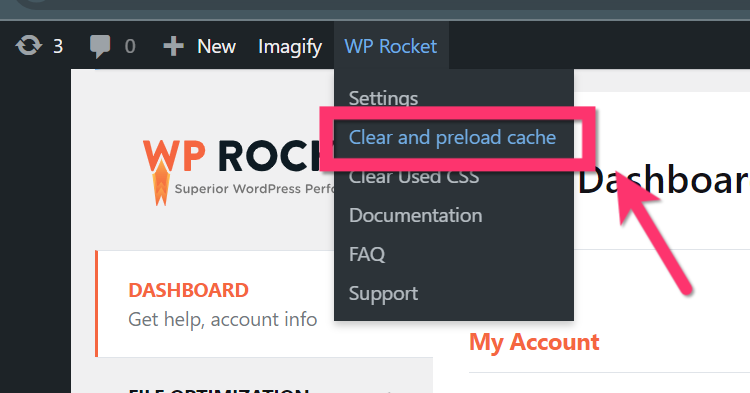
البته از طریق نوار بالای صفحه و تنظیمات راکت هم میتوان کش را به ترتیب زیر پاکسازی کرد.
پاک کردن کش وردپرس با افزونه Litespeed cache
در صورتی هاست شما از وب سرور لایت اسپید استفاده می کند؛ می توانید از این پلاگین سبک و رایگان برای افزایش سرعت سایت خود استفاده کنید.
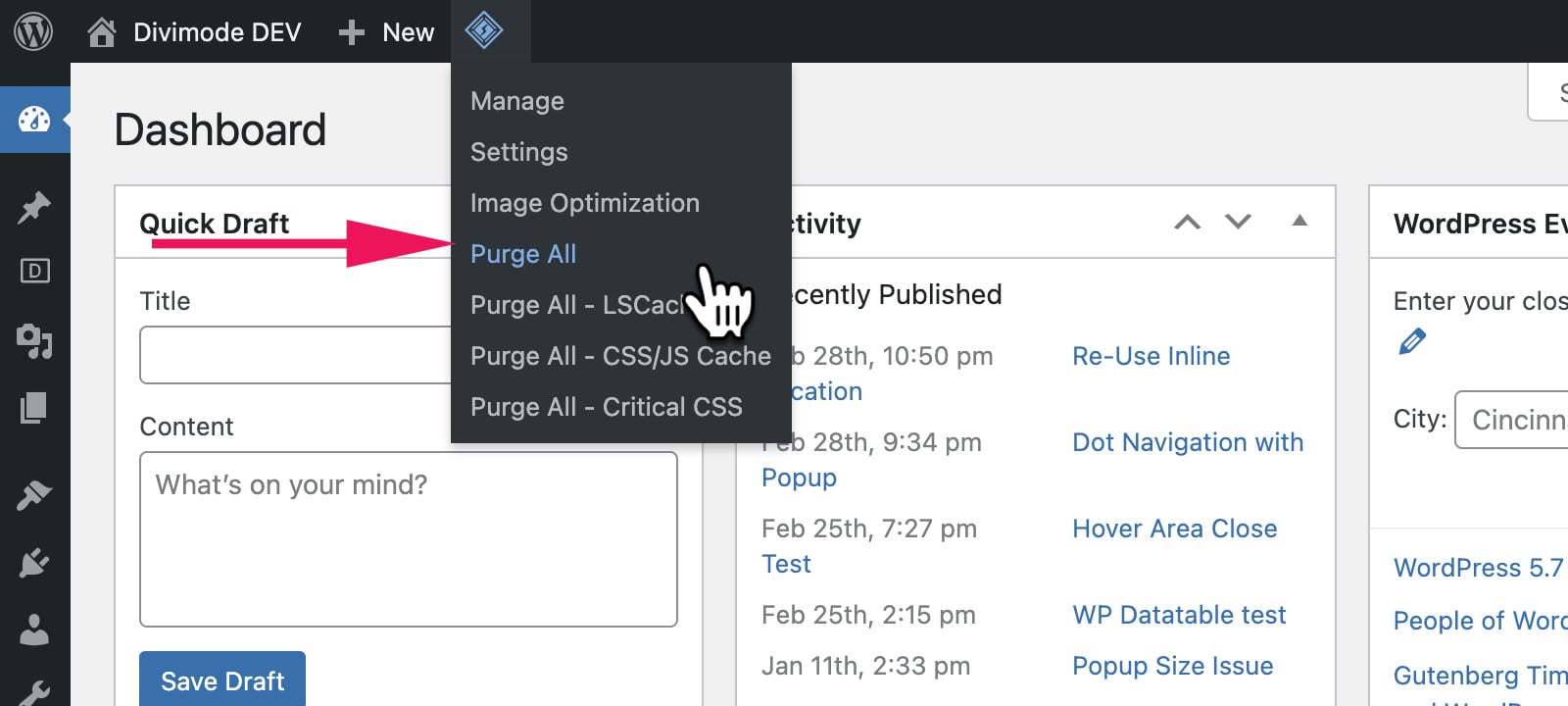
برای پاک کردن کش وردپرس با Litespeed cache از نوار بالای سایت و تنظیمات افزونه باید گزینه پاکسازی همه را انتخاب کنید.
پاک کردن کش DNS
هنگامی که یک URL را در مرورگر خود وارد می کنید، مرورگر شما درخواستی را به سرور DNS ارسال می کند و آدرس آیپی (IP) URL وارد شده را می خواهد. پس از اینکه مرورگر شما آدرس IP را دریافت کرد، می تواند وب سایت صحیح را در پنجره شما بارگیری کند. اما وقتی باردوم میخواهید همان سایت را باز کنید، روال کار به این صورت نیست چون از کش DNS استفاده می شود .
بهطور پیشفرض، اکثر سیستمعاملها آدرسهای IP و دیگر رکوردهای (DNS) را به منظور انجام سریعتر درخواستهای بعدی ذخیره میکنند و این همان کش DNS شماست. کش DNS از درخواست جدید مرورگرها جلوگیری می کند تا درعوض از اطلاعات ذخیره شده برای بارگذاری وب سایت استفاده کند. این امر زمان پاسخگویی سرور را کاهش می دهد و باعث می شود سایت سریعتر بارگذاری شود.
پاک کردن کش DNS به چه منظوری انجام می شود؟
بسیاری از خطاهای HTTP همچون ارور 400 یا 404 و یا اختلال در اتصال به اینترنت با پاک کردن کش DNS برطرف می شود؛ از این جهت که استفاده از اطلاعات قدیمی کش DNS امکان دارد موجب بروز خطا یا مشکلات امنیتی شود.
نحوه پاک کردن کش DNS
این کار با استفاده از ابزار Command Prompt انجام می شود. برای باز کردن این ابزار، windows+R را همزمان فشار دهید و در پنجره باز شده “cmd” را تایپ کنید.
بعد از باز شدن خط فرمان دستور زیر رو تایپ کنید و کلیک enter از صفحه کلید را فشار دهید.
ipconfig /flushdns
تاثیر پاک کردن کش در هنگام کار با افزونه المنتور
در هنگام کار با صفحه ساز قدرتمند المنتور احتمالا بارها با خطاهای غیرمنتظره برخورد داشته اید که جالب است بدانید که کش می تواند دلیل بوجود آمدن آنها باشد. ممکن است برای شما پیش آمده باشد که درحال طراحی وبسایت خود با المنتور باشید و در حالت پیشنمایش همه چیز خوب پیش برود اما پس از ذخیره سازی نتیجه مورد نظر خود را مشاهده نکنید. یکی از رایج ترین دلایل این موضوع کش وبسایت است که به روش هایی که پیشتر گفته شد قادر به رفع آن خواهیدبود.
جمع بندی
شاید عجیب به نظر برسد اما خواندید که بسیاری از خطاهایی که در وبسایت های وردپرسی و المنتوری مشاهده می کنید؛ با حذف و پاک کردن کش برطرف می شوند.
بنابراین استفاده از کش علاوه بر اینکه سرعت لود وبسایت شما را افزایش می دهد؛ ممکن است باعث بروز اختلالاتی شود که گیج کننده باشند. به همین جهت به عنوان یک طراح وبسایت، تا زمانی که طراحی و تنظیمات سایت خود را تکمیل نکردید؛ بهتر است پلاگین های کش وردپرس را فعال نکنید.