یک زمانی هست که شما افزونه ای و یا قالب خود را بروز میکنید و با خطای “Briefly Unavailable for Scheduled Maintenance” و به فارسی “جهت انجام عملیات تعمیرات زمانبندی شده برای مدت کوتاهی در دسترس نیست. یک دقیقه دیگر مراجعه کنید” مواجه خواهید شد اصلا نگران نباشید در این آموزش رفع خطای حالت تعمیر وردپرس را با روش ساده ای خواهیم گفت که به راحتی با حذف یک فایل از روی هاست میتوانید این مشکل را هم حل کنید .
علت خطای Maintenance چیست ؟
حالت Maintenance یا تعمیر و نگهداری حالتی موقت است که وردپرس در حین به روزرسانی یا ایجاد تغییرات قابل توجه و مهم از آن استفاده می کند. با این حال، گاهی اوقات در این روند گیر می کند و باعث می شود که سایت شما از دسترس خارج شود.
هرگاه وردپرس وارد حالت تعمیر می شود یک فایل موقت روی سایت شما ایجاد می شود که بعد از انجام به روزرسانی پاک می شود. اگر این فایل هنوز روی سایت شما قابل مشاهده است؛ یعنی در یک حلقه یا لوپ گیر کرده.
در نتیجه پیغام خطایی را مشاهده کنید که میگوید: “جهت انجام عملیات تعمیرات زمانبدی شده برای مدت کوتاهی در دسترس نیست، یک دقیقه دیگر مراجعه کنید“.
نمونه عکس زیر بیانگر همین موضوع است که با خط قرمز مشخص کرده ایم
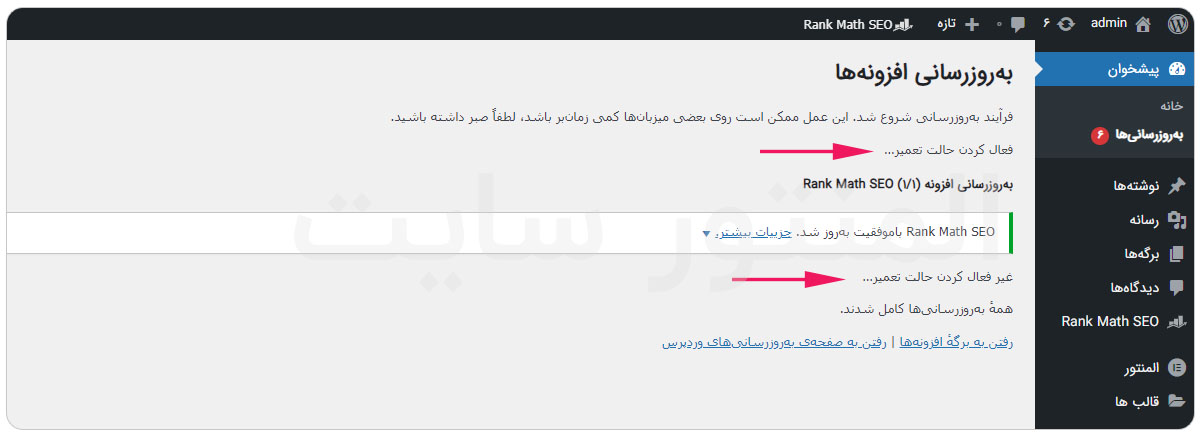
شما الان زمانی به این مقاله مراجعه کرده اید که عملیات دوم یعنی غیرفعال کردن حالت تعمیر اتفاق نیوفتاده است
عوامل متعددی وجود دارند که می تواند باعث ایجاد این خطا و رها کردن فایل .maintenance روی هاست شما شود:
- بهروزرسانیهای ناقص : فرآیند بهروزرسانی که به دلیل مشکلات سرور یا تداخل افزونهها قطع میشود، میتواند فایل .maintenance را دست نخورده باقی بگذارد و سایت شما را آفلاین نگه دارد.
- پلاگین های معیوب : افزونه های ناسازگار یا قدیمی می توانند با عملکرد اصلی وردپرس تداخل داشته باشند و منجر به خطای در حال تعمیر شود.
- عدم سازگاری قالب : مانند افزونه ها، تم های ناسازگار می توانند با نصب وردپرس شما تداخل داشته باشند و حالت تعمیر و نگهداری به طور ناخواسته شروع شود.
- مشکلات سرور : مشکلات سرور هاستینگ وبسایت شما گاهی اوقات می تواند باعث رفتارهای غیرمنتظره شود، از جمله گیر افتادن در حالت تعمیر.
آموزش رفع خطای حالت تعمیر وردپرس
اکنون که دلایل بروز این خطا را متوجه شدیم ، شما هم تایید می کنید که ساده ترین راه حل پاک کردن فایل .maintenance است.
محل فایل .maintenance معمولاً در ریشه وب سایت شما (شاخه اصلی) قرار دارد. می توانید با استفاده از بخش مدیریت فایل هاست خود در دایرکت ادمین یا سی پنل به این پوشه دسترسی پیدا کنید.
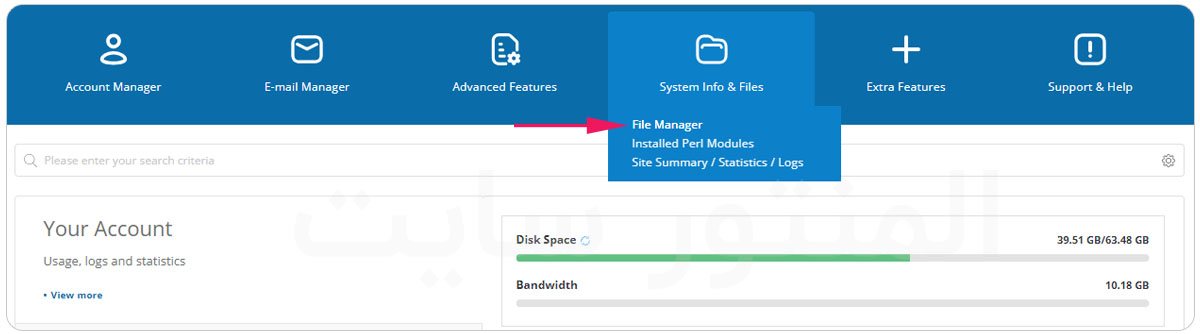
رفع خطای در حال تعمیر در وردپرس در هاست دایرکت ادمین
برای دسترسی به فایل .maintenance اگر کنترل پنل هاست شما دایرکت ادمین است، پس از ورود به صفحه اصلی به بخش مدیریت فایل بروید.
بعد از مشاهده فایل ها و پوشه های سایت، یک راست به سراغ پوشه public_html موجود در نام دامنه خود بروید. اگر سایت شما در حالت تعمیر گیر کرده باشد، فایل .maintenance را همانجا خواهید دید. از طریق منوی راست کلیک یا از نوار ابزار موجود در بالای صفحه این فایل را پاک کنید.
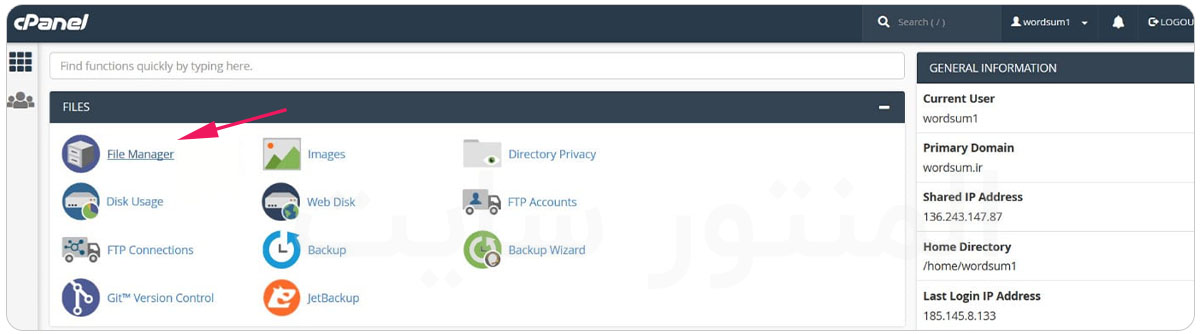
رفع خطای حالت تعمیر وردپرس در هاست سی پنل
بعد از باز شدن cPanel، به بخش Files بروید. از این بخش روی گزینه File Manager کلیک کنید.
در مرحله بعد، فایل ها و پوشه های وب سایت خود را مشاهده خواهید کرد. به سادگی از منوی سمت چپ به پوشه public_html بروید.
پس از آن، می توانید فایل .maintenance را در پوشه اصلی سایت وردپرسی خود پیدا کنید. فایل را انتخاب کنید و سپس روی گزینه “حذف” در بالا کلیک کنید.
حذف این فایل سایت شما را از حالت تعمیر خارج کند. در نهایت برای احتیاط، باید کش وب سایت وردپرس خود را نیز پاک کنید. هرچند دراغلب موارد بدون این کار هم مشکل حل می شود.
جلوگیری از بروز خطای حالت تعمیر وردپرس
درست است که رفع خطای در حال تعمیر به سادگی انجام می شود اما جلوگیری از بروز این خطا برای بهبود تجربه کاربری سایت شما بسیار اهمیت دارد.
بیایید برخی از اقدامات پیشگیرانه ای را که می توانید برای جلوگیری از بروز این خطا در سایت خود انجام دهید، بررسی کنیم:
- همزمان چند پلاگین یا قالب را به روزرسانی نکنید: در مواقعی که چندین افزونه نیاز به آپدیت شدن دارند؛ اینکه هرکدام را یکی یکی و جداگانه به روزرسانی کنید شاید کسل کننده به نظر برسد اما برای جلوگیری از بروز خطای در حال تعمیر باید کمی حوصله به خرج بدهید. به غیر از این، بعد از بهروزرسانی هر افزونه، میتوانید عملکرد وبسایت خود را به دقت مشاهده کنید تا هرگونه اختلال احتمالی را شناسایی کنید و اگر ورژن جدید پلاگینی با وبسایت شما ناسازگار باشد از این طریق مشخص می شود.
- سازگاری افزونه ها و تم ها را بررسی کنید: راه دیگر برای جلوگیری از ظاهر شدن حالت تعمیر وردپرس این است که بررسی کنید که آیا افزونه ها و تم های شما با آخرین نسخه وردپرس سازگار هستند یا خیر. افزونه و تمهای قدیمی اغلب باعث اختلال می شوند و یکی از دلایلی است که سایت شما را به حالت تعمیر می برد. جدا از این به روز بودن افزونه ها و قالب شما از نظر امنیتی نیز اهمیت دارد.
- سرویس هاستینگ خود را ارتقا دهید: یک سرویس هاستینگ مناسب از واجبات هر وبسایت وردپرسی است. اگر به طور مداوم با خطای تعمیر مواجه می شوید، ممکن است زمان آن رسیده باشد که به یک سرویس با منابع لازم برای هندل کردن ترافیک و تقاضاهای وب سایت خود مهاجرت کنید و هاست خود را ارتقا دهید.
ایجاد صفحه در حال تعمیر سفارشی برای سایت وردپرسی
اینکه کاربران با صفحه خطای ترسناک روبه رو شوند؛ برای تجربه کاربری وبسایت شما خوب نیست. بهتر است از قبل سایت را برای بروز هر اتفاقی آماده کنید.
با استفاده از افزونهای مانند Coming Soon & Maintenance Mode Page، که در مقاله بهترین افزونه های ساخت صفحه بزودی در وردپرس گفته شده میتوانید به راحتی صفحه حالت تعمیر و نگهداری خود را به حالتی تغییر دهید که به نظر میرسد تعمیر و نگهداری شما عمدی است و یک خطای غیرمنتظره نیست. ضمن اینکه با این کار می توانید به بازدیدکنندگان راه جایگزین موقتی مثل شماره تماس یا آدرس شبکه های اجتماعی، برای ارتباط با خودتان پیشنهاد کنید که مشتریان خود را از دست ندهید.
جمع بندی
روبرو شدن با خطای حالت تعمیر وردپرس ممکن است شما را نگران کند و باعث ناامیدی بازدیدکنندگان وبسایت شما شود و نرخ بازدید سایت را کاهش دهد. با انجام اقدامات پیشگیرانه و پیروی از بهترین شیوه ها برای به روز رسانی و بهینه سازی عملکرد وبسایت، می توانید امکان مواجهه با مشکلات حالت تعمیر و نگهداری در آینده را به حداقل برسانید.
امیدواریم این مقاله به شما کمک کرده باشد وردپرس خود را از حالت تعمیر خارج کنید.