





قسمت ابزار ها در وردپرس وظیفه ی یکسری از درون ریزی و برون بری و نمایش مشخصات سایت ما را دارد که میتوانیم از این قسمت استفاده کنیم پس این قسمت را خوب یاد بگیرید که در ادامه طراحی با این قسمت کار دارید .
انتقال اطلاعات از یک وردپرس به وردپرس دیگر
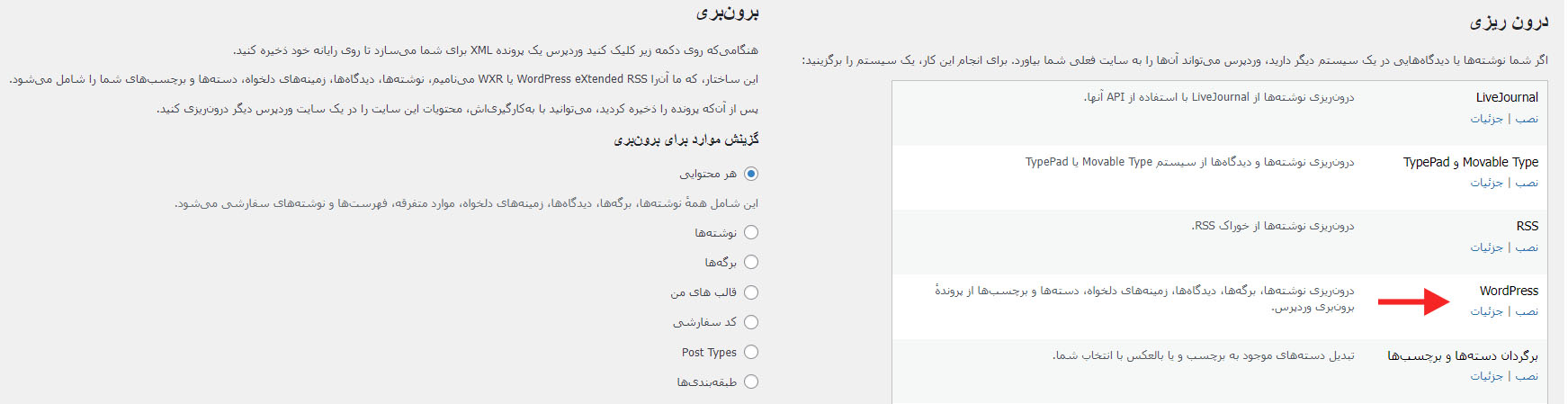
شما در قسمت ابزار های یک درون ریزی و یک برون بری دارید که میتوانید کلیه اطلاعات نوشتهها، برگهها، دیدگاهها، زمینههای دلخواه، دستهها و برچسبها را انتقال دهید و از یک سایت دیگر وارد نمایید .
به این صورت که اگر میخواهید از سایت a به سایت b اطلاعات را انتقال دهید ابتدا در سایت a شما وارد قسمت برون بری می شوید و سپس بعد از کلیک روی قسمت بارگیری پرونده برونبری و دریافت فایل بکاپ به قسمت درون ریزی سایت b مراجعه میکنید و از طریق نصب WordPress میتوانید فایل دانلودی را برای انتقال آپلود نمایید .
سلامت سایت وردپرسی
این قسمت مثل یک دکتر عمل میکند هم پیشنهاد میده و هم جزئیات فنی سایت را در اختیار شما قرار می دهد که باید حتما به این قسمت اهمیت دهید و در ویدیو این قسمت را آموزش داده ایم.

8 پاسخ
سلام خسته نباشید. ممنون از دوره خوبتون.
در قسمت سلامت سایت نوشته شده که از https استفاده نمیکنم.
چطور میتونم این سرویس رو فعال کنم؟
پیشاپیش ممنون از زمان و مهارتی که در اختیارم میذارید.
سلام درود بر شما
ممنون از شما
میتوانید از آموزش فعالسازی SSL استفاده کنید و HTTPS را فعال نمایید
سلام و وقت بخیر.
با تشکر از آموزش های مفید و ارزنده شما.
یک مشکل در قسمت سلامت سایت من وجود دارد که مربوط به پیکربندی آپشن های بارگذاری اتوماتیک افزونه ها میباشد.
وردپرس برای توضیح این مورد گفته است که حجم موارد لود اتوماتیک برای سایت شما زیاد و در حدود 488 آپشن اتو لود در جدول آپشن ها میباشد که سرعت لود سایت شما را بالا برده و سایت را سنگین میکند.
توصیه وردپرس این میباشد که آپشن های غیر ضروری را حذف کنید تا سایت سبک شود.
متن پیغام به شرح میباشد:
Autoloaded options are configuration settings for plugins and themes that are automatically loaded with every page load in WordPress. Having too many autoloaded options can slow down your site. Your site has 488 autoloaded options (size: 1 مگابایت) in the options table, which could cause your site to be slow. You can review the options being autoloaded in your database and remove any options that are no longer needed by your site.
حال مورد اصلی این است که اولا کدام آپشن ها را باید غیر فعال کنم تا بر روی سایت اثر منفی نگذارد؟ (نمیدانم)
دوما اینکه از کدام مسیر باید این کار را انجام دهم؟
مثلا نوشته لود اتوماتیک فونت های گوگل را غیر فعال کن. ( من از افزونه G translate استفاده میکنم و سایتم چند زبانه است). نمیدانم آیا با غیر فعال کردن این آپشن تاثیر منفی بر روی وبسایتم ایجاد میشود یا خیر؟
لیست کوتاهی از مواردی که سلامت سایت بیان داشته به شرح زیر میباشد:
ultimate_google_fonts
_transient_dirsize_cache
wpseo_taxonomy_meta
ultimate_selected_google_fonts
revslider-addons
usof_options_Zephyr
rewrite_rules
us_theme_options_css
wp_user_roles
wpseo_titles
asl_debug_data
asl_options
wp_rocket_settings
cron
wpseo-premium-redirects-export-plain
affwp_settings
wpseo
wpel-exceptions-settings
GTranslate
fs_accounts
و ….
ممنون میشم اگر راهنمایی بفرمایید.
سلام و وقت بخیر
مشکل شما به بارگذاری اتوماتیک افزونهها و تنظیمات مربوطه در وردپرس مرتبط است. برای حل این مشکل باید موارد غیر ضروری از آپشنهای اتو لود حذف شوند. اما تشخیص اینکه کدام آپشنها را غیرفعال کنید، نیاز به دقت دارد تا بر روی عملکرد سایت تأثیر منفی نگذارد.
آپشنهایی که مربوط به افزونههای غیرفعال یا بلااستفاده هستند، میتوانند حذف شوند. به عنوان مثال، اگر از فونتهای گوگل استفاده نمیکنید و افزونه GTranslate به آن نیازی ندارد، میتوانید بارگذاری آن را غیرفعال کنید.
از مسیر phpMyAdmin یا از طریق افزونههایی مانند WP-Optimize میتوانید این موارد را بررسی و مدیریت کنید. در جدول wp_options، آپشنهایی که با فیلد autoload=’yes’ مشخص شدهاند را میبینید.
برای اطمینان از عدم تأثیر منفی بر سایت، ابتدا بکاپ تهیه کنید و سپس با دقت آپشنها را بررسی و غیرفعال کنید.
سلام این که گفتید محدوده حافظه php باید از 512 بیشتر باشه اگر موقعی از این مقدار کمتر بود باید چه کار کنیم
سلام وقت بخیر
از آموزش زیر بررسی کنید و زیاد کنید .
آموزش افزایش حافظه php برای المنتور
سلام من در قسمت سلامت سایت اون چیز هایی که گفته بود رو انجام دادم به مشکل خوردم وسایتم به مشکل خورد و دیگه بالا نیامد .گفت قبل از بروز رسانی المنتور پرو یک بکاپ از سایت بگیر چون مبتدی بودم بلد نبودم و تا حالا هم نگرفته بودم .زدم. سایتم بسته شده الان چجوری برگردم به قبل این اتفاق .
لطفا راهنمایی کنید چون سایتم بسته مونده .
سلام وقت بخیر
وارد قسمت هاست خود شوید و در قسمت پوشه wp-content/plugins وارد شوید و فولدر elementor-pro را تغییر نام دلخواه دهید و مثلا عدد 1 را به انتهای آن اضافه کنید . حالا سایت شما بالا میاد و از هر جایی که المنتور پرو را تهیه کردید در خواست نسخه قبلی را بدید و مجدد نصب نمایید .