در این آموزش قرار است به کمک Elementor AI یا هوش مصنوعی المنتور یک صفحه خالی را به یک لندینگ پیج بسیار جذاب تبدیل کنیم؛ تا انتهای آموزش همراه ما باشید!
ساخت لندینگ پیج با هوش مصنوعی المنتور
ایجاد یک لندینگ پیج از ابتدا می تواند گیج کننده باشد مخصوصا اگر ایده خاصی برای پیاده سازی نداشته باشید. شما باید در مورد طراحی، محتوا، چیدمان، کد و موارد دیگر فکر کنید و همه این موارد را در بهترین حالت پیاده سازی کنید. اینجاست که Elementor AI وارد عمل می شود و فرآیند طراحی وب شما را نه تنها آسان تر، بلکه واقعا لذت بخش می کند.
این کار با هوش مصنوعی المنتور می تواند شبیه پختن کیک باشد: شما به مواد اولیه مناسب و یک دستور العمل ساده برای پیروی نیاز دارید. چه یک طراح سایت با تجربه باشید و چه تازه شروع به کار کرده اید؛ Elementor AI اینجاست تا به شما کمک کند، یک لندینگ پیج زیبا و کاربردی را به طور کارآمد بسازید.
قبل از هر چیزی بعد از یادگیری و مشاهده این آموزش اگر به المنتور علاقمند شدید می توانید آموزش رایگان المنتور را ببنید .
قدم اول – با ساخت یک صفحه خالی شروع کنید
همین ابتدا به شما توصیه می کنیم که قالب هلو المنتور را دانلود کنید این قالب یک تم مینیمال وردپرس است که به طور خاص برای کار با Elementor ساخته شده است. بیشتر از یک میلیون نصب فعال نشان می دهد که این قالب مورد علاقه طراحان وبسایت است. طراحی سبک آن به معنای زمان بارگذاری سریعتر سایت، سئوی بهتر و عدم وجود کد غیر ضروری برای کاهش سرعت شما است. به همین جهت برای ساخت لندینگ پیج های سبک هم ایده آل است و می توانید همه چیز را در این قالب مطابق با سلیقه خودتان تغییر دهید و البته کاملا رایگان است.
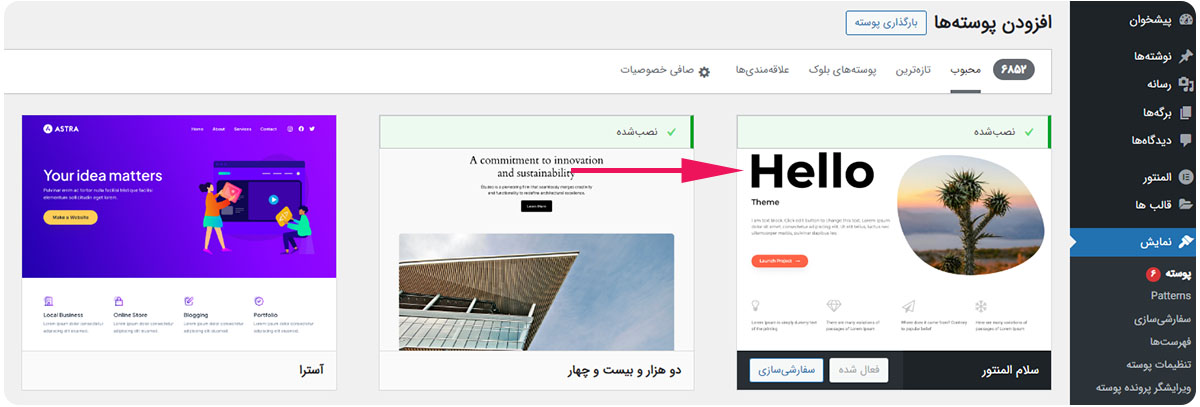
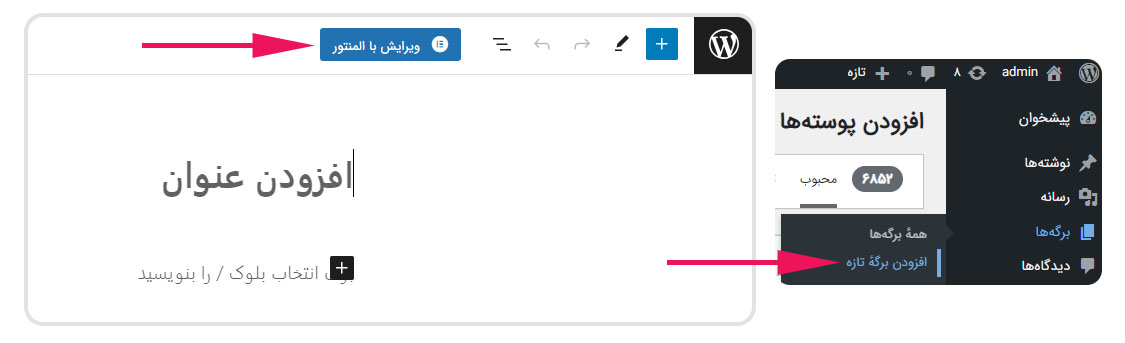
برای ساخت صفحه با المنتور میتوانید از طریق برگه ها یک برگه ایجاد کنید و ویرایش با المنتور را بزنید.
قدم دوم – فونت ها، پالت رنگی و رنگ پس زمینه خود را تنظیم کنید
هارمونی و یکپارچگی طرح در لندینگ پیج بسیار اهمیت دارد. رنگ ها و فونت های سراسری خود را تنظیم کنید تا مطمئن شوید که وب سایت شما ظاهر منسجمی دارد. برای تنظیم فونت ها و رنگ های، با رفتن به منوی همبرگر در سمت چپ بالای پانل و انتخاب تنظیمات سایت شروع کنید. از آنجا روی Global Fonts یا فونت های سراسری کلیک کنید و فونت با برچسب اصلی را پیدا کنید.
از حالا به بعد، هر زمان که اجزای جدیدی ایجاد به سایت اضافه کنید، به سادگی سبک از پیش تعیین شده مربوطه را به آن اعمال می شود.
قدم سوم – هوش مصنوعی المنتور را فعال کنید
اگر تابحال از قابلیت هوش مصنوعی در المنتور استفاده نکردید؛ برای ادامه این آموزش نیاز است که آن را فعال کنید. برای این منظور آموزش فعالسازی هوش مصنوعی را در المنتور سایت مطالعه نمایید.
قدم چهارم – به لندینگ پیج خود متن اضافه کنید یا حتی متن های موجود را ترجمه کنید
بعد از فعالسازی هوش مصنوعی، با اضافه کردن محتوای متنی به لندینگ پیج شروع می کنیم. برای تولید متن مناسب از شما می خواهد نوع متن و لحن مورد نظر را تایپ کنید. بعد از اینکه پرامپت را وارد کردید و متن مورد نظرتان تولید شد، برای ادامه می توانید روی استفاده از متن یا پرامپت جدید کلیک کنید.
اگر لندینگ پیج شما چند زبانه است، می توانید به راحتی مطالب خود را به زبان های دیگر ترجمه کنید.
قدم پنجم – در چند ثانیه وایرفریم و طرح بندی بسازید
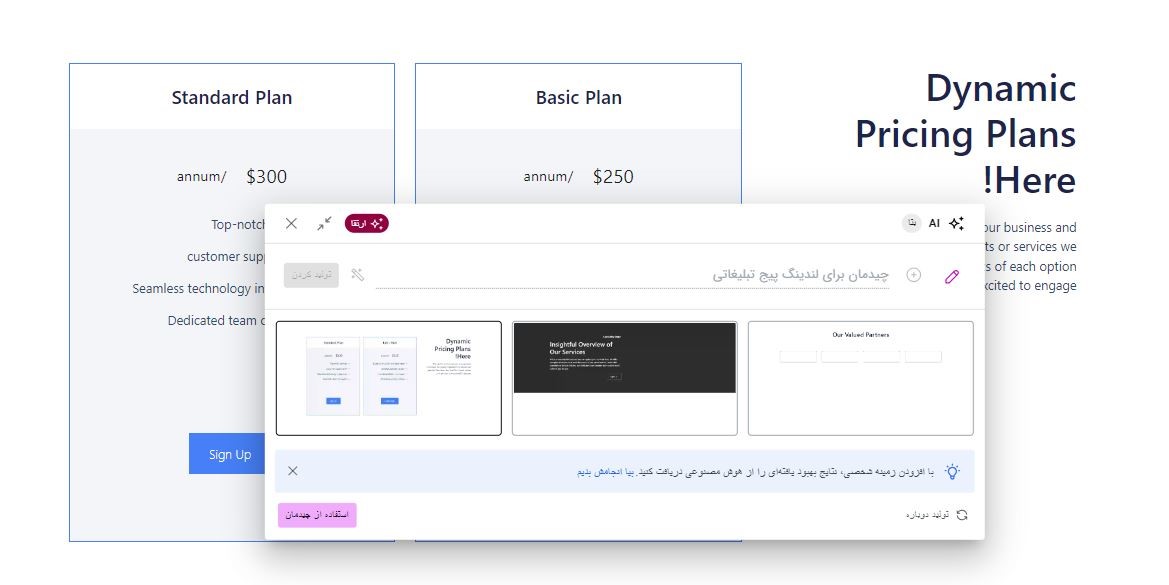
برای ایجاد وایرفریم لندینگ پیج نیاز نیس ساعت ها وقت صرف کنید. در کنار دکمه افزودن کانتینر یا بخش جدید در ویرایشگر المنتور دکمه ساختن با هوش مصنوعی را بزنید و در قالب یک پرامپت، چیدمان مورد نظر خود را توصیف کنید.
قدم ششم – ایجاد و تغییر تصاویر با AI Copilot دستیار هوش مصنوعی المنتور
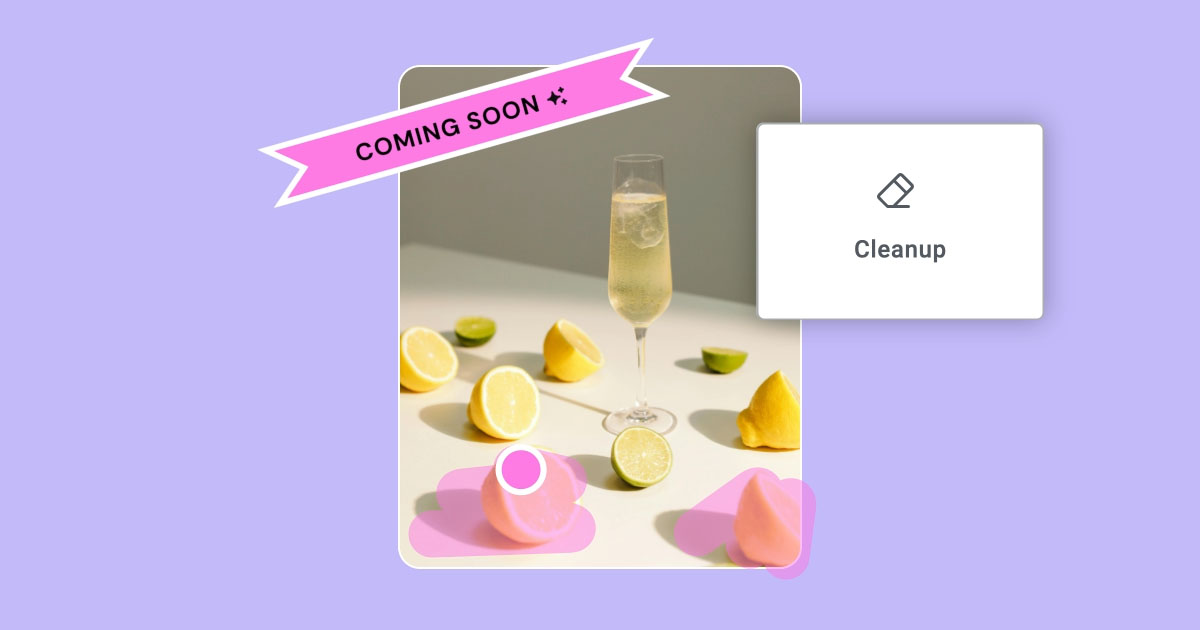
هر کجا در ویجت های المنتوری این آیکون  را دیدید؛ با کلیک روی آن دستیار هوش مصنوعی المنتور به کمک شما می آید. شاید قبلا می دانستید که هوش مصنوعی المنتور می تواند برای شما تصاویر مناسب تولید کند اما جالب است بدانید که امکان ویرایش تصاویر شما، حذف یا تغییر پس زمینه، پاک کردن بخش خاصی از تصویر و تغییر اندازه تصویر نیز با این ابزار وجود دارد.
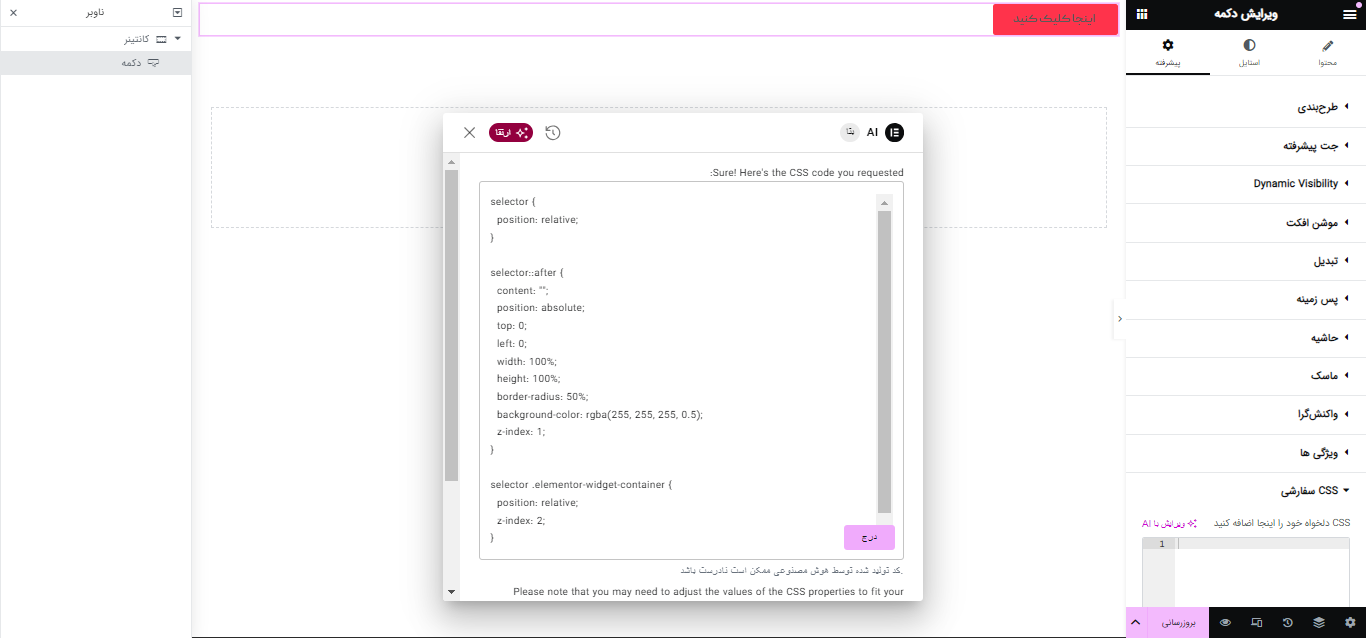
قدم هفتم – با هوش مصنوعی المنتور css سفارشی تولید کنید
حتی اگر با کدنویسی css آشنایی داشته باشید؛ نوشتن کدهای css مناسب برای استایل دهی به بخش های مختلف وبسایت شما حتما زمان نسبتا زیادی از شما می گیرد. در بخش css سفارشی هر ویجت در المنتور با کلیک روی AI copilot و نوشتن پرامپت مناسب، کدهای css شما آماده می شوند.
قدم هشتم – واکنشگرایی لندینگ پیج را تنظیم کنید
در نهایت، برای اطمینان از اینکه سایت شما در هر دستگاهی عالی به نظر می رسد، بین حالت های دسکتاپ و سازگار با موبایل جابجا شوید. این مرحله تضمین می کند که وب سایت شما در تمامی پلتفرم ها کاربرپسند است. در پایان، تنها کاری که باید انجام دهید این است که روی دکمه انتشار کلیک کنید.
جمع بندی
زمان بسیار ارزشمند است. آیا می خواهید با وجود هوش مصنوعی المنتور هنوز هم به روش های وقت گیر پایبند باشید، در حالیکه یک راه بهتر و سریع تر در دسترس شماست؟
در این آموزش کوتاه دیدید که Elementor AI تا چه اندازه می تواند در ساخت یک لندینگ پیج به کمک شما بیاید. هر مرحله برای ساده کردن کار شما، افزایش خلاقیت و اطمینان از نتیجه نهایی بی عیب و نقص فقط کافیست پرامپت مناسب وارد کنید.
در آخر مهم است که بدانید؛ استفاده از دستیار هوش مصنوعی المنتور، بعد از فعالسازی امکانپذیر است اما بعد از چند مرتبه استفاده محدود و غیرفعال می شود. در ادامه برای فعالسازی این ابزار جذاب باید اشتراک های ماهیانه از سایت المنتور تهیه کنید.