ممکن است در حال تغییر نام دامنه خود به یک دامنه جدید، به روز رسانی سایت خود برای استفاده از HTTPS ، انتقال سایت از ساب دامین یا ساب فولدر به دامنه اصلی یا هر سناریو دیگر باشید ما در این آموزش 5 روش برای تغییر دامنه سایت در وردپرس را به شما آموزش داده ایم تا بتوانید با راه حل های ساده برای تغییر URL سایت وردپرسی و نکات حائز اهمیت در این خصوص این کار را انجام دهید .
نکته مهم و قابل توجه : قبل از هر کاری از طریق هاست خود بکاپ تهیه کنید تا در صورت اشتباه در موارد زیر بتوانید به حالت قبل برگردانید

تغییر دامنه سایت در وردپرس از طریق پیشخوان وردپرس
همین ابتدا بگوییم که بهتر است قبل از رفتن به سراغ راه حل های فنی برای تغییر آدرس وبسایت خود راه حل اول و ساده ترین راه را تست کنید. شاید تغییر دامنه سایت وردپرس از طریق پیشخوان وردپرس تنها چیزی بود که شما برای انتقال از یک ساب فولدر به دامنه اصلی نیاز داشتید. پس همانند دستورالعمل زیر پیش بروید:
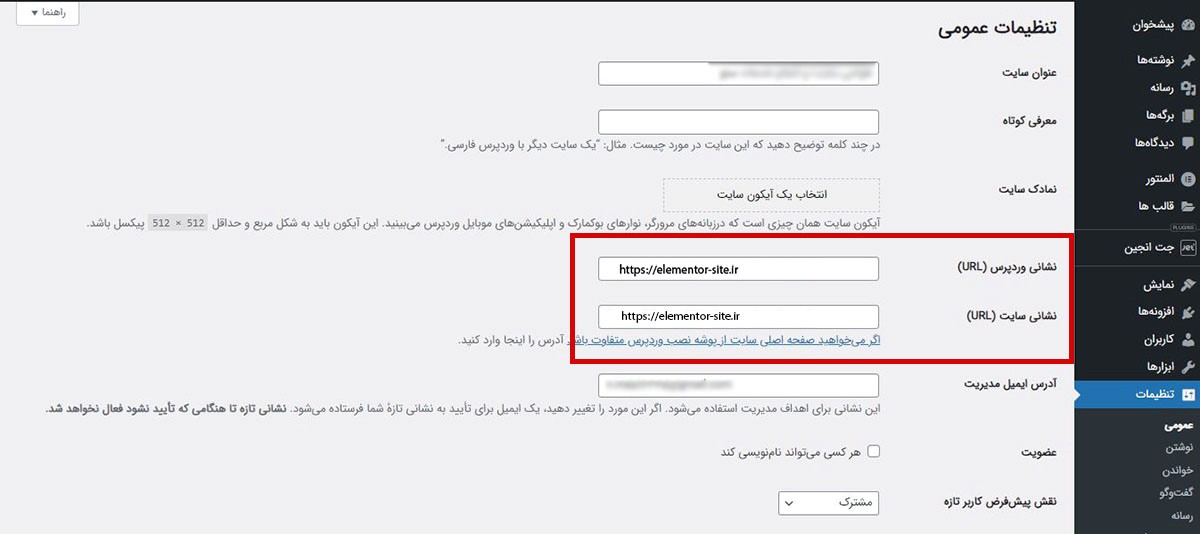
در پیشخوان وردپرس وارد منوی تنظیمات و زیرمنوی عمومی شوید.
اگر با این قسمت آشنایی ندارید میتوانید آموزش پیشخوان وردپرس در آموزش رایگان وردپرس ببنید .
در اینجا باید نشانی سایت و نشانی وردپرس را مشخص کنید، در اکثر مواقع URL قرار گرفته در این دو کادر با هم یکی هستند. اما به طور کلی نشانی وردپرس آدرسی است که کاربران برای بازکردن سایت یا وبلاگ شما باید به آن مراجعه کنند؛ درحالیکه نشانی سایت محل قرارگیری فایل های سایت شما را نشان می دهد. بنابراین اگر میخواهید صفحه اصلی سایت از پوشه نصب وردپرس متفاوت باشد آدرس آن را در نشانی سایت وارد کنید.
تغییر URL سایت وردپرسی با فایل wp-config.php
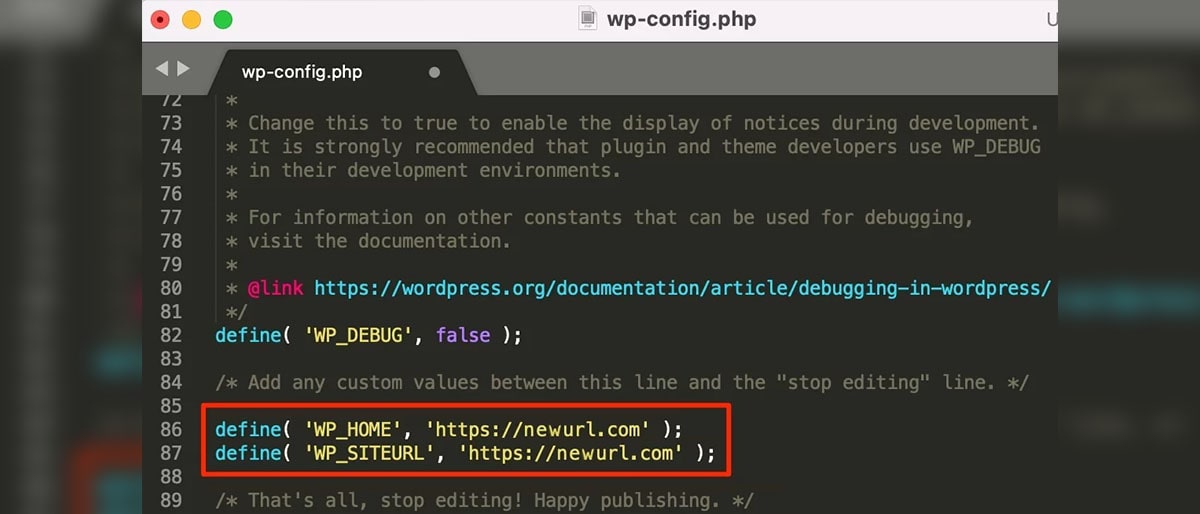
گاهی وجود کدها و تنظیماتی در فایل wp-config.php، سفارشی سازی های شما در بخش نشانی وردپرس و نشانی سایت را بی اثر می کند. پس اگر برای تغییر دامنه سایت در وردپرس از طریق پیشخوان موفق نبودید؛ به فایل wp-config.php روی هاست سربزنید.
از داخل کنترل پنل هاست خود وارد روت یا پوشه اصلی سایت خود شوید؛ فایل wp-config.php در همین مسیر قرار دارد. این فایل را ویرایش کنید و کدهای زیر را در بالای کدهای فایل قرار دهید.
define(‘WP_HOME’,’https://examplesite.com’);
define(‘WP_SITEURL’,’https://examplesite.com’);
فراموش نکنید که آدرس سایت خود را به جای examplesite.com در بالا جایگزین کنید. اگر این کدها در حال حاضر در wp-config.php موجود هستند؛ اون رو تغییر بدید تا URL مورد نظر شما را نمایش دهد. بعد از انجام تغییرات فایل را ذخیره کنید.
تغییر دامنه سایت در وردپرس با دیتابیس
اگر تلاش شما برای تغییر آدرس سایت در دو روش قبلی موفقیت آمیز نبود؛ به سراغ تغییر URL سایت با دیتابیس بروید. برای این کار باید ابزار PHP my admin در کنترل پنل هاست را باز کنید.
در صورتی که تازه کار با وردپرس را شروع کردید؛ بسیار با احتیاط از این روش استفاده کنید به این دلیل که پاک شدن جداول پایگاه داده یا فیلدهای سایت شما امکان دارد برگشت ناپذیر و بسیار مخرف باشد.
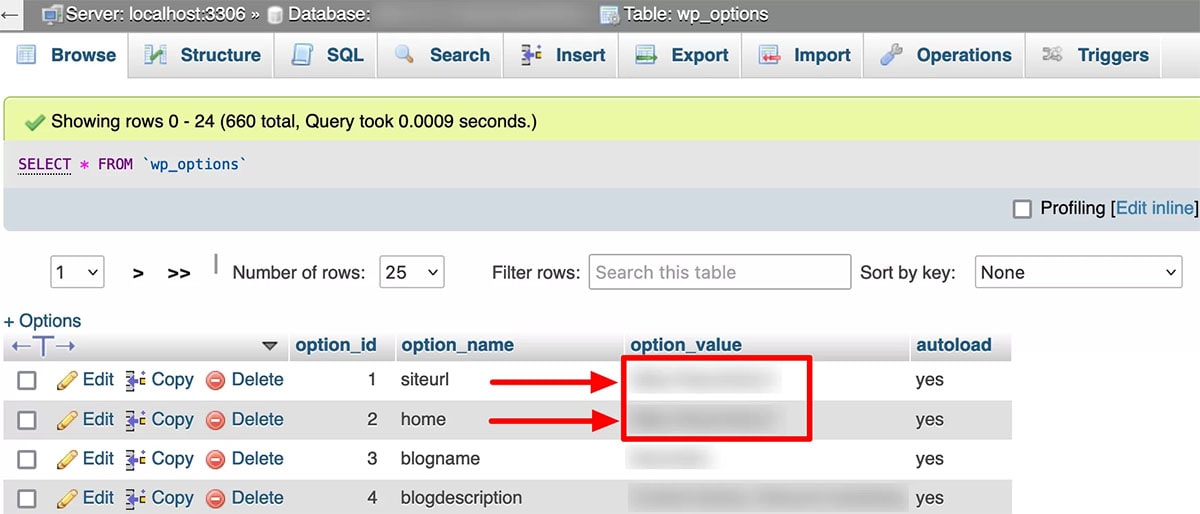
بعد از ورود به PHPmyAdmin پایگاه داده سایت خود را انتخاب کنید و در دیتابیس انتخابی به دنبال جدول wp_options بگردید. در برخی وبسایت ها شاید این گزینه نامی متفاوت داشته باشد اما قطعا در انتهای نام آن _options وجود دارد.
با دابل کلیک روی نام جدول، فیلدهای مرتبط با جدول برای شما قابل مشاهده می شود. فیلدهای siteurl و home همان مواردی هستند که برای تغییر URL سایت وردپرسی باید آن را ویرایش کنید.
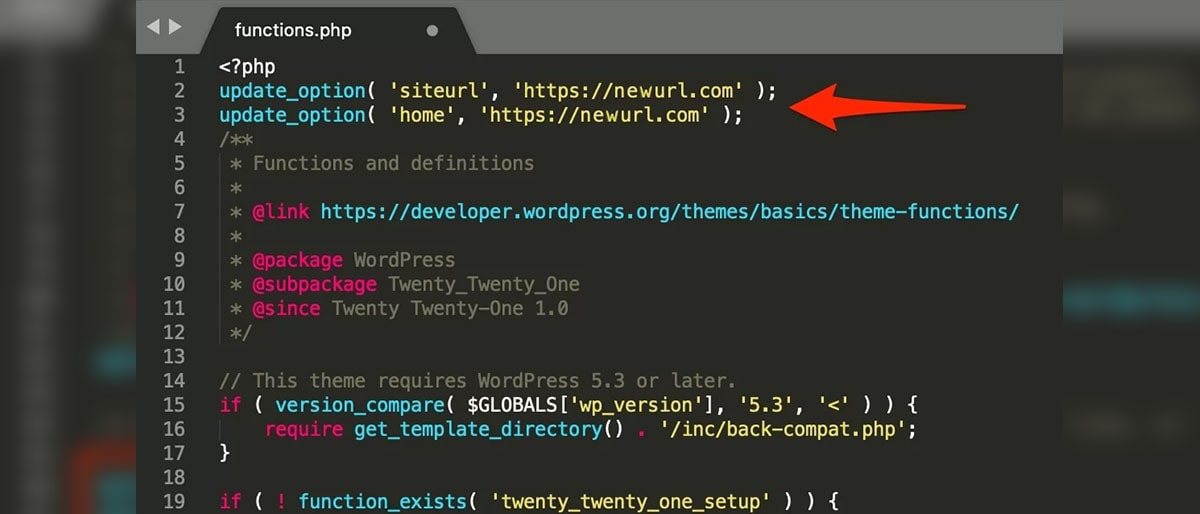
تغییر URL سایت وردپرسی با فایل functions.php
همانطور که از نام این فایل مشخص است، فایل functions.php شامل توابع قالب شما است.
برای اصلاح آن، اگر میخواهید از پیشخوان وردپرس استفاده کنید، بهتر است از یک تم فرزند یا همان چایلد و یا حتی افزونهای مانند Code Snippets کمک بگیرید. به غیر از پیشخوان وردپرس، برای دسترسی به فایل توابع قالب میتوانید در هاست خود به مسیر wp-content > themes بروید.
با هر روشی که فایل functions.php را باز کردید؛ درست بعد از “<?php “ در خط اول، کدهای زیر را قرار دهید.
update_option( ‘siteurl’, ‘https://newurl.com’ );
update_option( ‘home’, ‘https://newurl.com’ );
فراموش نکنید که به جای newurl.com حتما آدرس URL سایت خود را وارد کنید. بعد از ذخیره فایل، سایت را رفرش کنید و وقتی مطمئن شدید که تغییرات مورد نظر شما در آدرس سایت بوجود آمده، می توانید کد اضافه شده را پاک کنید.
تغییر دامنه سایت در وردپرس با WP-CLI
فقط در صورتی از این روش استفاده کنید که یک توسعه دهنده با تجربه هستید. فرآیند تغییر URL سایت وردپرسی در این روش با استفاده از دستورات خط فرمان وردپرس یا WordPress Command Line Interface انجام می شود.
با وارد کردن فرمان های زیر در WP-CLI آدرس سایت وردپرسی شما تغییر می کند:
wp option update home ‘https:// examplesite.com’
wp option update siteurl ‘https:// examplesite.com’
در کد بالا به جای https:// examplesite.com آدرس دامنه خود را وارد کنید.
نکته مهم در مورد تغییر URL سایت وردپرسی
- فراموش نکنید که پیش از تغییر دامنه سایت در وردپرس ، دامنه جدید حتما فعال باشد و رکوردهای DNS هاست روی آن تنظیم شده باشد.
- در صورتی که دامنه اصلی وبسایت وردپرسی خود را تغییر داده اید؛ حتما به هاست اطلاع دهید تا دامنه جدید به عنوان دامنه اصلی تنظیم شود.
- در صورتی که میخواهید سایت خود را به یک زیر دامنه یا ساب فولدر منتقل کنید؛ به غیر از تغییر آدرس وبسایت، باید کلیه فایل های موجود در شاخه اصلی سایت به پوشه فرعی انتقال داده شود.
- بعد از ایجاد تغییر در آدرس سایت امکان دارد برخی از لینک های موجود در وبسایت شما عوض نشوند. مثلا فایل های موجود در رسانه ها، لینک های موجود در صفحات و … این مشکل را میتوانید با افزونه های ریدایرکت برطرف کنید یا اینکه با کمک فایل htaccess موجود در هاست ریدایرکت از دامنه قبلی به دامنه جدید انجام دهید.که در آموزش ریدایرکت 301 صفحات سایت با htaccess. گفته شده است .
جمع بندی
در کل منابع زیادی در خصوص این مورد وجود دارد اما سایت اصلی وردپرس طی آموزشی Changing The Site URL WordPress در خصوص این مورد کامل آموزش داده است که به زبان فارسی ما برای شما در بالا اشاره کردیم و اگر عوض کردن آدرس وبسایت وردپرسی چالشی است که در حال حاضر درگیر آن هستید باید بگوییم که جهت انجام اکثر تغییرات ساده مثل تغییر آدرس وبسایت فقط نیاز دارید که به پیشخوان وردپرس یا فایل wp-config.php بروید. به غیر از آن، پیشنهاد میکنیم هنگام انجام هرگونه تغییرات در پایگاه داده یا استفاده از خطوط فرمان وردپرس همانند مواردی که در این نوشته اشاره شد، حتما از یک توسعهدهنده وردپرس کمک بگیرید.