خطای 500 در وردپرس چیست ؟
خطای 500 Internal Server Error یکی از رایجترین ارورهایی است که کاربران وردپرس با آن روبهرو میشوند. این خطا معمولاً زمانی رخ میدهد که سرور قادر به اجرای درست یک درخواست نیست و بهجای نمایش دقیق خطا، یک پیام کلی و مبهم نشان میدهد.
دلیل بروز این خطا ممکن است به دلیل منابع و تنظیمات هاست یا مشکلات برنامه نویسی وبسایت باشد اما در هر صورت با راهکارهایی که درادامه این آموزش داده شده برطرف می شود.
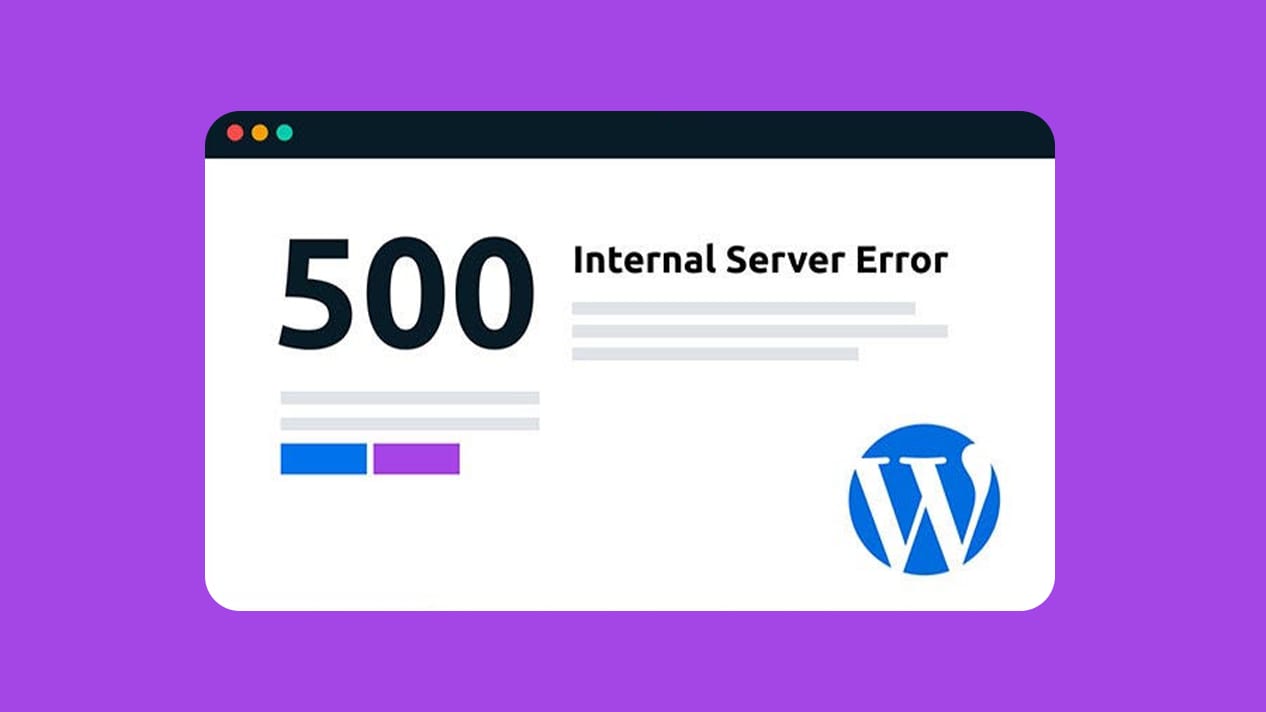
از آنجایی که خطای 500 دلیل مشخص و ثابتی ندارد، شناسایی و رفع آن نیازمند دانش فنی، تحلیل دقیق فایلهای سایت، بررسی تنظیمات سرور، و تجربه کار با وردپرس است. در بسیاری از موارد، مشکل میتواند از بخشهای مختلفی مثل افزونهها، قالب، فایل .htaccess، میزان حافظه PHP یا حتی تنظیمات سرور نشأت بگیرد.
بنابراین برای اینکه موضوع کمی برای ما شفاف شود و بفهمیم که علت دقیق این خطا چیست؛ باید حالت دیباگ وردپرس را فعال کنید. (در ادامه روش انجام کار گفته شده ) یا اینکه از پشتیبانی هاست درخواست کنید که display_errors در سرور را برای ما فعال کند.
نحوه نمایش ارور 500
در وب سرورهای آپاچی در صورت بروز خطای 500 با پیغام Internal Server Error و در سرور Ngnix پیغام خطا به صورت HTTP Error 500 خواهدبود.
تعریف ارور 500 از نظر سرور
از نگاه سرور، ارور 500 (Internal Server Error) زمانی نمایش داده میشود که سرور در هنگام پردازش درخواست کاربر با مشکلی غیرمنتظره روبهرو شود و نتواند آن را بهطور طبیعی اجرا کند.
در واقع، سرور میخواهد پاسخ مناسب ارسال کند، اما یک خطای داخلی یا اختلال در عملکرد باعث میشود که روند پردازش متوقف شود و بهجای پیام خطای دقیق، یک خطای کلی با کد 500 برگرداند.
برای درک سادهتر:
فرض کنید کاربری یک صفحه از سایت شما را باز میکند. سرور باید درخواست را دریافت کند، فایلهای وردپرس را اجرا کند و نتیجه نهایی را نمایش دهد. اما اگر در این میان مشکلی در یکی از مراحل رخ دهد—مثلاً یک فایل خراب باشد، یک افزونه خطا بدهد، یا حافظه کافی در اختیار PHP نباشد—سرور نمیتواند کار را تمام کند و تنها پیام «Internal Server Error» را نمایش میدهد.
چند نکته مهم از دید سرور:
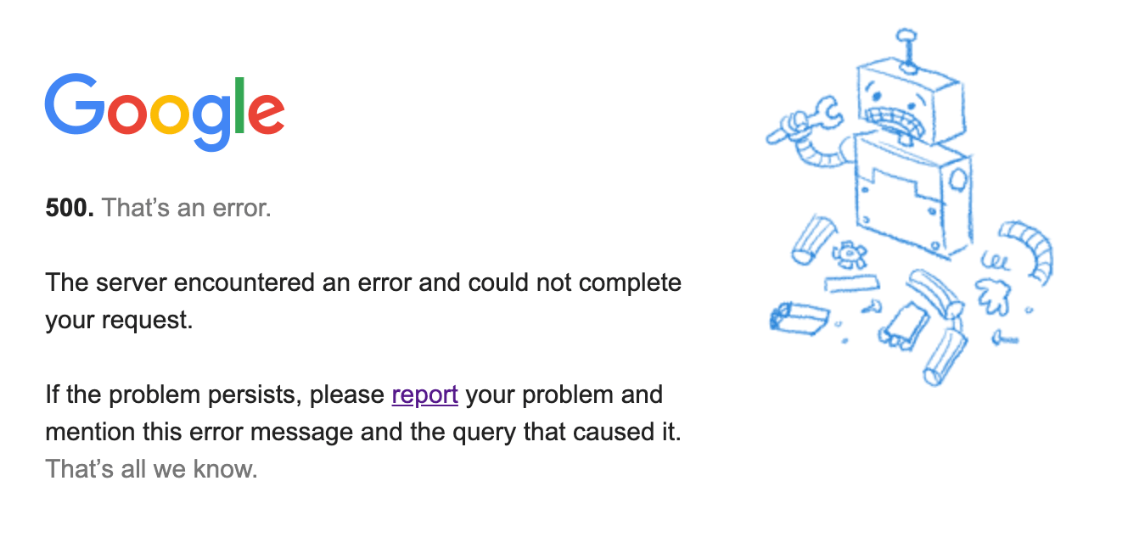
ارور 500 یک خطای عمومی است و دلیل دقیق را اعلام نمیکند و این خطا نشاندهنده وجود مشکل در سمت سرور است، نه مرورگر یا دستگاه کاربر و معمولاً به دلیل بروز خطا در اجرای اسکریپتها، کمبود منابع یا تنظیمات اشتباه رخ میدهد و برای یافتن علت، معمولاً باید لاگ خطاهای سرور یا فایل error_log بررسی شود.
به زبان ساده: سرور میگوید: «من مشکلی دارم، اما نمیتوانم دقیق بگویم مشکل از کجاست.» و همین موضوع باعث میشود ارور
چرا این خطا در وردپرس بیشتر دیده میشود؟
خطای internal server error 500 مختص به وردپرس نیست و اما یکی از ارورهای شایع هنگام استفاده از وبسایت های وردپرسی می باشد.
خطای 500 در وردپرس نسبت به بسیاری از سیستمهای مدیریت محتوا بیشتر دیده میشود، و این موضوع کاملاً طبیعی است. دلیل اصلی آن این است که وردپرس بر پایه PHP ساخته شده و برای عملکرد درست به دهها فایل، افزونه، قالب و تنظیمات مختلف وابسته است. هر اختلال در این چرخه میتواند باعث بروز خطای 500 شود.
مشکل دیگری که باعث بروز خطای 500 در سایت های وردپرسی می شود استفاده وبسایت های وردپرسی از هاست های ضعیف اشتراکی با منابع محدود می باشد.
دلایل اصلی بروز خطای 500 Internal Server Error در وردپرس
از روی نام این خطا شاید تصور کنید که مشکل قطعا از سمت سرور است اما در اغلب مواقع بروز این خطا ممکن است به دلیل یکی از موارد زیر باشد:
- مشکل در فایل .htaccess
- ناسازگاری افزونهها
- مشکل در قالب وردپرس
- کمبود حافظه PHP (PHP Memory Limit)
- نسخه قدیمی یا ناسازگار PHP
- خرابی فایلهای اصلی وردپرس (Core Files)
- تنظیمات نادرست در سرور یا هاست
- مجوزهای اشتباه فایلها و پوشهها (File Permissions)
رفع خطای 500 در وردپرس – مرحله به مرحله
1. فعال کردن حالت Debug برای پیدا کردن منبع خطا
برای دیدن پیغامهای خطای دقیقتر، در فایل wp-config.php مقدارهای دیباگ را فعال کنید. معمولاً این خطوط را قرار یا ویرایش میکنند:
define( 'WP_DEBUG', true );

define( 'WP_DEBUG_LOG', true );

define( 'WP_DEBUG_DISPLAY', false );
بعد از فعالسازی، فایل wp-content/debug.log را بررسی کنید — معمولاً پیامهای خطا و موفقیتها آنجا نوشته میشود و نشانهٔ افزونه یا فایل مشکلدار را نشان میدهد.
2. بررسی و بازسازی فایل .htaccess
فایل .htaccess اغلب بهخاطر قوانین بازنویسی نادرست باعث 500 میشود. روش امن:
از طریق FTP یا فایلمنیجر هاست، فایل .htaccess را به .htaccess.bak تغییر نام بده (یا آن را دانلود و پاک کنید).
اگر سایت بالا آمد، وارد داشبورد وردپرس → تنظیمات → پیوندهای یکتا شو و بدون تغییر، روی ذخیره کلیک کنید تا وردپرس فایل جدید تولید کند.
اگر از قواعد خاص (مثلاً ریدایرکت) استفاده میکنید، قبل از بازگرداندن آنها را خطبهخط بررسی کنید.
3. غیرفعال کردن افزونهها (روش سریع و مطمئن)
افزونهها شایعترین علت خطای 500 هستند. دو روش:
- از داشبورد: در صورت دسترسی به wp-admin، همه افزونهها را غیرفعال کنید و سپس تکتک فعال کن تا افزونه مشکلدار پیدا شود.
- از FTP: پوشه
wp-content/pluginsرا موقتاً بهplugins.disabledتغییر نام بده. اگر سایت برگشت، پوشه را برگردون و افزونهها را مرحلهای فعال کنید تا عامل را بیابی.
نکته: هنگام تست، اول مهمترین افزونههای کش/امنیت/سئو را بررسی کنید چون بیشتر تداخلها از آنهاست.
نکته مهم 2 : اگر با غیرفعال کردن افزونه خطای 500 برطرف شد؛ لزوما نباید افزونه را جایگزین یا حذف کنید. فرض کنید با غیرفعال کردن المنتور یا ووکامرس خطا برطرف شود. در این شرایط ما مطمئن هستیم که افزونه کاملا حرفه ای توسعه داده شده و بسیار کاربردی است و جایگزینی هم برای افزونه نداریم. در واقع مشکل اینجاست که این افزونه ها نیاز به منابع هاست بیشتری برای اجرا دارند. در این شرایط باید هاست را ارتقا بدهید که مشکل به شکل اصولی برطرف شود.
4. فعالسازی قالب پیشفرض وردپرس
قالب فعلی ممکن است بهروز نباشد یا با نسخه PHP سازگار نباشد. اگر دسترسی به داشبورد نداری:
از FTP، نام پوشه قالب فعلی در wp-content/themes را تغییر بده تا وردپرس به یکی از قالبهای پیشفرض (مثلاً Twenty Twenty-*) برگردد.در صورت دسترسی، قالب را به قالب پیشفرض تغییر بده و بررسی کنید آیا خطا رفع شده است.
5. افزایش Memory Limit در وردپرس
کمبود حافظه PHP یکی از دلایل معمول 500 است. برای افزایش سریع، در wp-config.php این خط را اضافه کنید:
define( 'WP_MEMORY_LIMIT', '256M' );
اگر تأثیر نداشت، ممکن است نیاز باشد مقدار memory_limit در php.ini یا تنظیمات پنل هاست تغییر کند (یا با پشتیبانی هاست تماس بگیری).
گاهی نیز امکان دارد تکه کدهایی به فایل functions.php قالب اضافه شده باشد که این کدها باعث تداخل شده باشند. بنابراین دراین شرایط حذف کدهایی افزوده شده را نیز امتحان کنید.
6. تغییر نسخه PHP در کنترل پنل هاست
برخی افزونهها/قالبها با نسخههای قدیمی یا خیلی جدید PHP ناسازگارند. وارد پنل هاست (cPanel، Plesk یا مشابه) شو و نسخه PHP را تغییر بده (مثلاً از 7.2 به 7.4 یا 8.0 بسته به سازگاری سایت). بعد از تغییر، سایت را تست کن.
7. جایگزینی فایلهای اصلی وردپرس بدون حذف محتوا
اگر فایلهای هستهای خراب شدهاند، میتوانی فایلهای wp-admin و wp-includes را دوباره آپلود کنید:
نسخهٔ دقیق وردپرس سایت را از wordpress.org دانلود کنید.
پوشههای wp-admin و wp-includes را با همان ساختار روی سرور بازنویسی کنید (دقت: پوشه wp-content و فایل wp-config.php را دست نزنید).
این کار فایلهای هستهای خراب یا حذف شده را ترمیم میکند بدون اینکه محتوا و تنظیمات از بین برود.
1111111111111111
8. بررسی مجوزهای فایلها (Permissions)
مجوزهای نادرست میتواند باعث 500 شود. قواعد پیشنهادی:
فایلها: 644
پوشهها: 755
wp-config.php: بهتر است 600 یا 640 باشد.
اگر دسترسی SSH یا FTP داری، با chmod این مقادیر را تنظیم کنید یا از فایل منیجر هاست استفاده کنید.
9. بررسی خطاهای لاگ سرور (Error Log)
لاگهای سرور بهترین منبع برای پیدا کردن علت هستند. محل لاگ ممکن است:
در پنل مدیریت هاست (بخش Logs)
/var/log/apache2/error.log یا /var/log/httpd/error_log در سرورهای لینوکسی
یا فایل wp-content/debug.log اگر WP_DEBUG فعال شده باشد.
بهدنبال خطاهای PHP، اشاره به نام افزونه/فایل و Stack trace باش — اینها نشانهٔ مستقیم مشکل اند.
10. تماس با پشتیبانی هاست (در شرایط غیرقابل حل)
اگر همهٔ موارد بالا را تست کردی و مشکل پابرجاست، با پشتیبانی هاست تماس بگیر. هنگام تماس اطلاعات زیر را آماده داشته باش:
- زمان دقیق وقوع خطا (تاریخ/ساعت)
- اقدامات انجام شده (مثلاً تغییرات در .htaccess، غیرفعالسازی افزونهها)
- قطعهٔ خطای لاگ یا screenshot از صفحه خطا
- پشتیبانی ممکن است دسترسی به لاگهای سیستمی و تنظیمات سرور داشته باشد و مشکلهایی را ببینند که برای شما قابل مشاهده نیست.
چطور از بروز دوباره خطای داخلی سرور جلوگیری کنیم؟
- نگهداری و آپدیت منظم وردپرس
- استفاده از افزونههای معتبر
- مدیریت منابع هاست
- داشتن نسخه پشتیبان منظم (Backup)
سوالات متداول درباره Internal Server Error در وردپرس
آیا ارور 500 خطرناک است؟
ارور 500 به خودی خود خطرناک نیست، اما نشانهای جدی از وجود یک مشکل در ساختار سایت یا سرور است. اگر این خطا سریع بررسی و رفع نشود، میتواند باعث از دسترس خارج شدن سایت، کاهش رتبه در گوگل، و تجربه کاربری ضعیف شود. بنابراین خطر اصلی خود خطا نیست، بلکه پیامدهای ادامهدار بودن آن است.
اگر فقط بخش مدیریت وردپرس 500 بدهد چه کنیم؟
بروز ارور 500 فقط در بخش مدیریت (wp-admin) معمولاً نشاندهنده مشکلات زیر است:
- افزونههای امنیتی یا کش
- خطاهای PHP در قالب مدیریت یا افزونهها
- محدودیت حافظه PHP برای پنل مدیریت
برای رفع این مشکل:
- افزونهها را از طریق FTP غیرفعال کنید.
- فایل
.htaccessرا بازسازی کنید. - Memory Limit را افزایش دهید.
- اگر مشکل باقی ماند، Debug را فعال کرده و خطا را بررسی کنید.
- در اغلب موارد، یکی از افزونهها علت اصلی است.
آیا پاک کردن کش میتواند مشکل را حل کند؟
بله، در بعضی شرایط پاک کردن کش میتواند ارور 500 را رفع کند، مخصوصاً اگر:
افزونههای کش (LiteSpeed، WP Super Cache، W3 Total Cache) مشکلساز شده باشند.
CDN مثل Cloudflare کش نادرست ذخیره کرده باشد.
تغییرات اخیر در قالب یا افزونهها باعث ناسازگاری شده باشد.
توصیه میشود کش وردپرس + کش سرور + کش CDN را یکجا پاک کنید.
آیا ارور 500 ممکن است از سمت مرورگر باشد؟
خیر. ارور 500 کاملاً سمت سرور است و ارتباطی به مرورگر ندارد.
اگر چه گاهی نمایش ارور ممکن است بهخاطر نسخه کششده صفحه باشد که با یک Hard Refresh (Ctrl + F5) یا پاک کردن کش مرورگر حل میشود. اما <strong”>علت واقعی خطا همیشه مربوط به سرور یا فایلهای وردپرس است.
جمعبندی و توصیه نهایی
ارور 500 Internal Server Error یکی از رایجترین خطاهای وردپرس است، اما در بیشتر موارد با یک بررسی مرحلهبهمرحله بهراحتی قابل حل است. شایعترین دلایل آن معمولاً شامل مشکلات افزونهها، قالب، فایل .htaccess، محدودیت حافظه PHP و ناسازگاری نسخه PHP با سایت است. بهترین روش این است که ابتدا موارد سادهتر را بررسی کنید—مثل غیرفعال کردن افزونهها یا بازسازی .htaccess—و سپس سراغ مراحل تخصصیتر مثل بررسی لاگها، افزایش منابع، یا بازنویسی فایلهای اصلی وردپرس بروید.
اگر دنبال رفع خطای 500 در المنتور هستید این مقاله را مطالعه بفرمایید.
در نهایت، اگر با وجود همه این مراحل هنوز خطا باقی مانده است، بهترین کار تماس با پشتیبانی هاست است، زیرا ممکن است مشکل از سطحی باشد که برای کاربر قابل مشاهده یا دسترسی نیست.