نمایش محصولات ناموجود ووکامرس در انتهای صفحه فروشگاه ووکامرس، خرید را برای کاربران آسانتر می کند و باعث می شود؛ به سرعت و بدون سردرگمی محصول مورد نظر خود را پیدا کنند. از این ترفند به خصوص اگر تعداد کالاهای سایت فروشگاهی شما زیاد است؛ استفاده کنید تا تجربه کاربری مناسب و خرید آسانی را برای مشتریان خود ایجاد کنید. در این آموزش قرار است روش انجام این کار در فروشگاه های ایجاد شده در وردپرس را شرح دهیم.

چرا باید محصولات ناموجود ووکامرس در انتهای لیست فروشگاه قرار دهیم ؟
اگر کالاهای فروشگاه آنلاین شما موجودی کمی دارند و تعداد بازدیدکنندگان و مشتریان زیاد است؛ به سرعت با تعداد زیادی محصول مواجه می شوید که موجودی 0 دارند یا ناموجود هستند. اگر این محصولات ناموجود را به درستی مدیریت نکنید؛ ممکن است این تصور برای کاربر ایجاد شود که سایت شما کالایی برای عرضه ندارد و فرصت فروش را از محصولات دیگری که موجودی دارند نیز گرفته شود. اما اگر محصولات ناموجود را به آخر لیست منتقل کنید؛ کاربر در نگاه اول محصولات موجود را می بیند و به خرید و گشت و گذار در سایت شما ادامه میدهد.
شاید تصور کنید که بهتر است محصولات ناموجود را پاک کنید اما این کار از لحاظ سئو اصلا پیشنهاد نمی شود چون:
- بسیاری از محصولات ناموجود امکان دارد محتوای ارزشمند و کاربر پسند داشته باشند و به این واسطه رتبه و جایگاه مناسبی در نتایج جستجو داشته باشند. از طریق این رتبه ترافیک زیادی به سمت سایت شما جذب می شود. اگر محصولات مرتبط مناسبی در صفحه باشند حتی امکان دارد که این مشتریان با اینکه محصول هدف ناموجود است باز هم ازسایت شما خرید کند.
- صفحات محصول ناموجود قسمتی از ساختار سایت شما هستند که می توانید از این صفحات برای بهبود لینک سازی داخلی و کمک به سئو صفحات مهم سایت کمک بگیرید.
بنابراین اگر محصولات ناموجود زیادی دارید؛ که در سرچ گوگل هم رتبه خوبی دارند؛ برای ایجاد رابط کاربری مناسب به هیچ وجه محصولات را پاک نکنید در ادامه یاد میگیرید که چطور کالاهای ناموجود را به انتهای لیست محصولات ووکامرس منتقل کنید.
مدیریت موجودی محصولات در فروشگاه ووکامرس
تا اینجا در مورد لزوم نمایش کالاهای ناموجود در انتهای لیست محصولات فروشگاه صحبت کردیم اما پیش از انجام این کار باید مدیریت موجودی محصولات در ووکامرس انجام دهید. برای این منظور از پیشخوان وردپرس> محصولات > همه محصولات را انتخاب کنید. وارد بخش ویرایش یکی از محصولات خود شوید. از باکس اطلاعات محصول، وارد تب انبار شوید. روبروی مدیریت موجودی، ردیابی مقدار موجودی این محصول را روشن کنید. با این کار کادر تعداد فعال می شود و شما میتوانید موجودی انبار هر محصول را تک به تک مشخص کنید. با هر خرید از میزان موجودی کسر شده و زمانی که صفر شد، محصول ناموجود می شود.
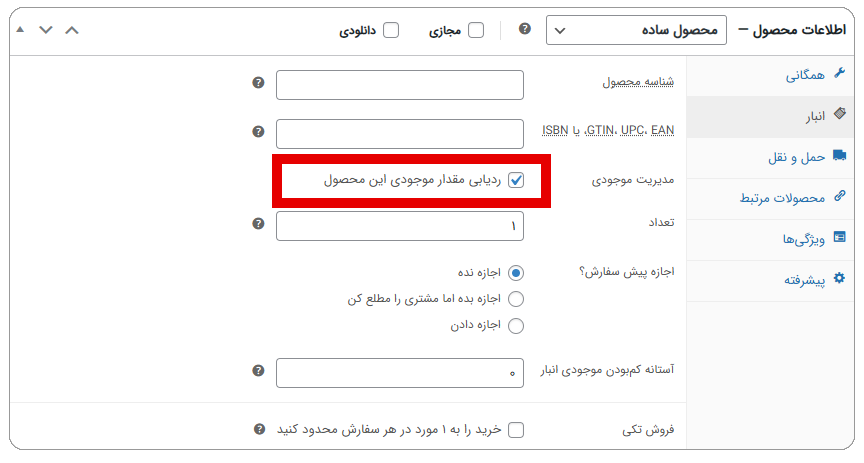
نحوه نمایش محصولات ناموجود در انتهای صفحه فروشگاه
اگر نمیخواهید مشتریان شما بعد از ورود به فروشگاه سایت با انبوهی از محصولات ناموجود مواجه شده و به علت سردرگمی سایت شما را ترک کنند؛ از دو راهکاری که در ادامه گفته می شود استفاده کنید:
نمایش محصولات ناموجود در انتهای لیست با کدنویسی
با درج یک قطعه کد php به وبسایت می توانید کاری کنید که کالاهایی که موجودی صفر دارند در اخر لیست قرار بگیرند. برای این منظور از داخل پیشخوان وردپرس، بخش نمایش، ویرایشگر پرونده پوسته را انتخاب کنید. کد php زیر را به انتهای فایل functions.php قالب فعال اضافه کنید:
add_action

( 'woocommerce_product_query'

,'end_out_of_stock' );

function hide_out_of_stock( $q ) {

$q->set( 'orderby', 'meta_value' );

$q->set( 'meta_key', '_stock_status' );

$q->set( 'order', 'ASC' );

}
(نکته: اگر فایل functions.php از این طریق برای شما قابل تغییر نبود، می توانید از طریق هاست قطعه کد را اضافه کنید)
نمایش محصولات ناموجود در انتهای لیست با افزونه
اگر استفاده از روش کدنویسی برای شما سخت است و میانه خوبی با کدنویسی ندارید؛ خوشبختانه راه دیگری هم برای نمایش محصولات ناموجود در انتهای محصولات فروشگاه وجود دارد و آن هم کمک گرفتن از افزونه های وردپرسی می باشد.
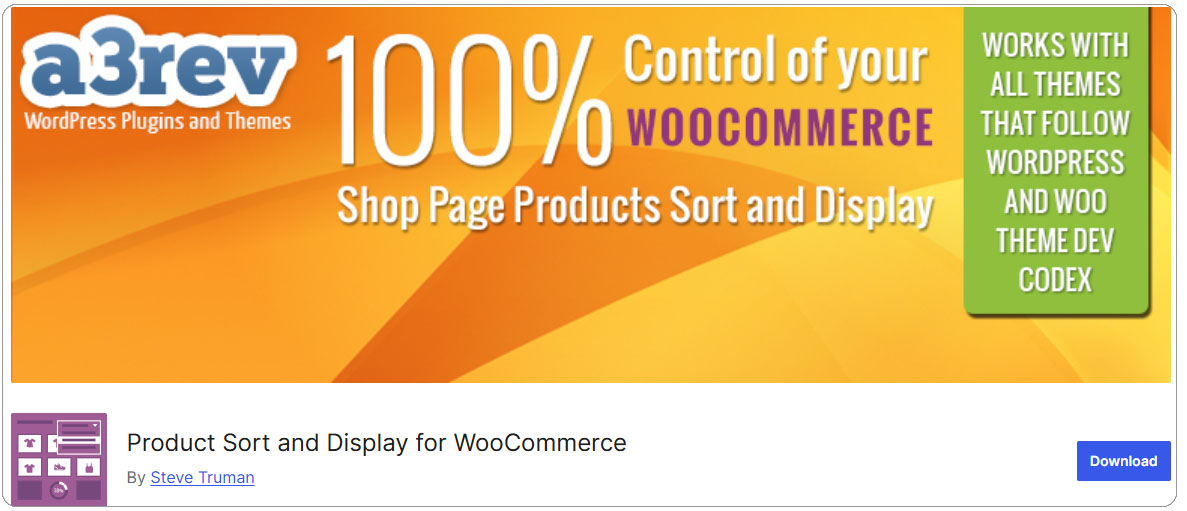
افزونه Product Sort and Display for WooCommerce
این افزونه به صورت رایگان در مخزن وردپرس موجود است و می توانید از آن برای مرتب سازی محصولات براساس وضعیت موجودی انبار و قرار دادن محصولات ناموجود در انتهای فروشگاه استفاده کنید.
نحوه حذف محصولات ناموجود از لیست محصولات فروشگاه
این قابلیت در تنظیمات ووکامرس وجود دارد. بنابراین برای حذف محصولات ناموجود از لیست فقط کافیست از پیشخوان> ووکامرس> پیکربندی > تب محصولات طبق تصویر این گزینه را فعال کنید.
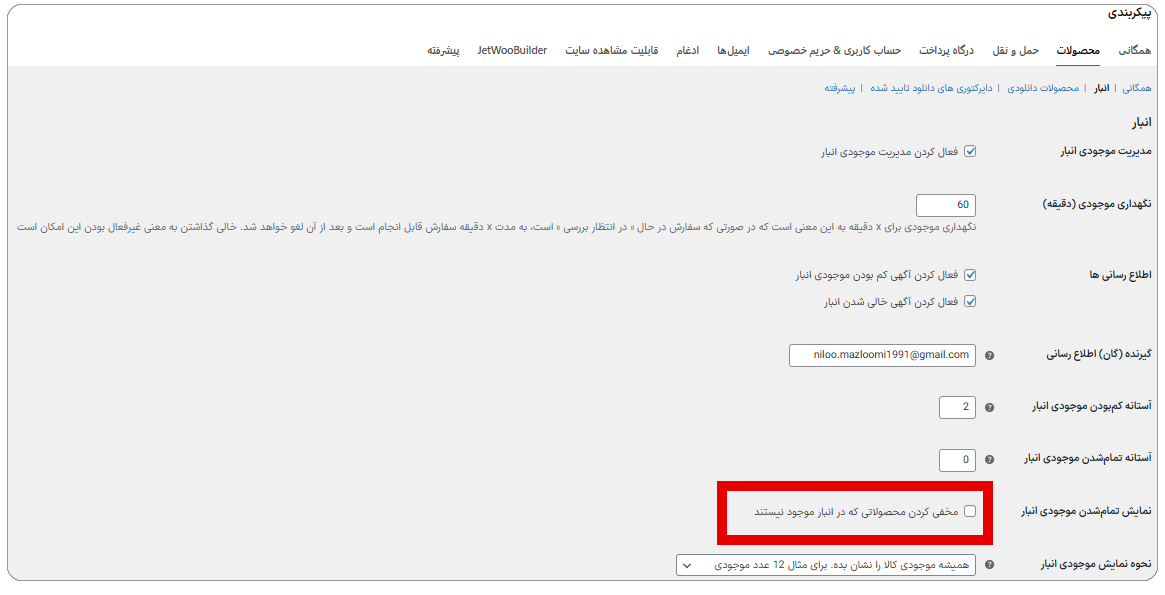
نکته: در بخش آستانه “تمام شدن موجودی انبار“، اگر عددی غیر از 0 وارد کنید هر زمان که موجودی به این عدد رسید، عبارت «فقط n عدد باقی مانده» در صفحه محصول به کاربران نمایش داده می شود.
سوالات متداول در مورد نمایش محصولات ناموجود ووکامرس در انتهای لیست
از لحاظ سئو بهتر است محصولات ناموجود را به انتهای لیست منتقل کنیم یا کلا مخفی کنیم؟
با قراردادن محصولات ناموجود در انتهای لیست فقط ترتیب قرارگیری محصولات تغییر می کند و هیچ تاثیر منفی روی سئو ندارد اما مخفی کردن محصولات روی سئو تاثیر منفی دارد.
آیا محصولات ناموجود در سرچ فروشگاه قابل جستجو هستند؟
بله به طور پیش فرض محصولات ناموجود در نتایج سرچ فروشگاه قرار میگیرند، مگر اینکه تنظیمات دیگری برای نمایش نتایج در نظر گرفته باشید.
آیا این کد سفارشی روی همه آرشیو محصولات مثل دسته بندی ها و تگ ها هم عمل میکند؟
بله کد سفارشی موجود در این آموزش باعث می شود در تمامی دسته بندی های محصولات نمایش محصولات براساس وضعیت موجودی باشد.
جمع بندی
نمایش محصولات ناموجود در انتهای لیست فروشگاه باعث می شود بتوانید بدون آسیب به سئو محصولات کاری کنید که مشتریان تجربه کاربری بهتری داشته باشند و آمار خرید از فروشگاه شما افزایش پیدا کند. برای این منظور دو راهکار استفاده از کد سفارشی و افزونه پیشنهاد شد که استفاده از کد سفارشی بهینه تر است؛ به این دلیل که هر افزونه کدهای اضافی زیادی به سایت شما اضافه میکند که ممکن است باعث کندی سایت شود. اما راهکار افزونه هم برای افرادی که به کدنویسی علاقه ندارند راهکار مناسبی است.
لازم به ذکر است اگر سایت آماده فروشگاهی را از سایت ما تهیه کرده باشید که به صورت کامل می باشد این گزینه را دارا می باشد و نیازی به نصب افزونه و کد ندارید.