قسمت ابزارها در پیشخوان وردپرس وظیفه ی یکسری از درون ریزی و برون بری و نمایش مشخصات سایت ما را دارد که میتوانیم از این قسمت استفاده کنیم پس این قسمت را خوب یاد بگیرید که در ادامه با ابزار سلامت سایت در قسمت آشنا خواهیم شد.
وضعیت سلامت سایت وردپرس چیست؟
این قسمت مثل یک دکتر عمل میکند هم پیشنهاد میده و هم جزئیات فنی سایت را در اختیار شما قرار می دهد که باید حتما به این قسمت اهمیت دهید و؛ در ویدیو این قسمت را آموزش داده ایم. در ادامه نوشته نیز نکات تکمیلی سلامت سایت وردپرسی تشریح شده که توصیه می کنیم حتما مطالعه کنید.
چگونه به ابزار سلامت سایت دسترسی پیدا کنیم؟
برای چک کردن وضعیت سلامت سایت در وردپرس از پیشخوان وارد منوی ابزارها و زیر منوی سلامت سایت شوید.
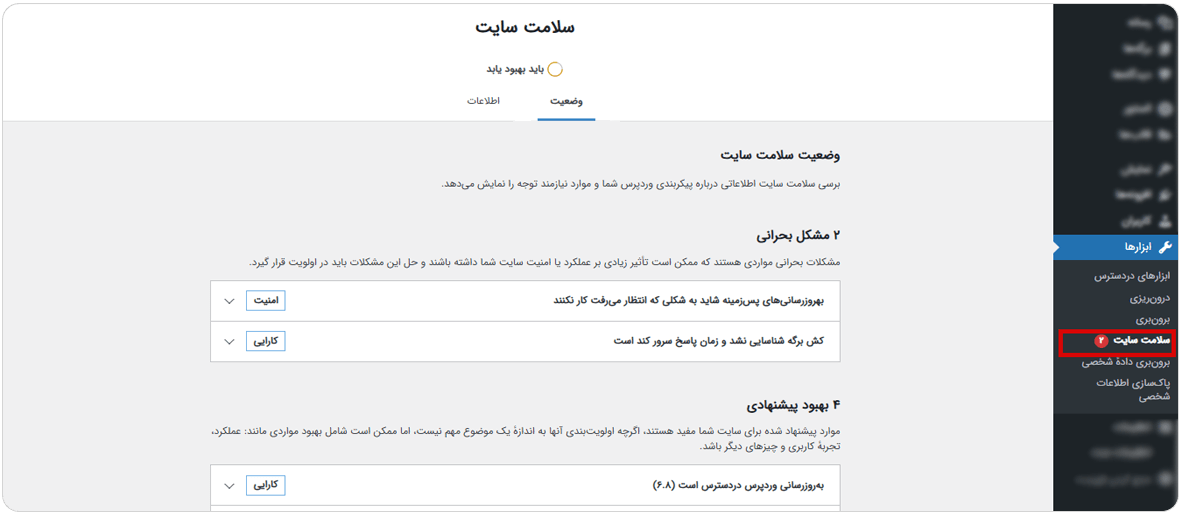
در بخش سلامت سایت دو تب مشاهده می کنید.
- وضعیت:
برگه وضعیت به شما امکان می دهد اطلاعات مهم در مورد پیکربندی وردپرس ارائه می کند . و می توانید از مشکلات بحرانی یا روش های پیشنهادی برای بهبود سایت که نیاز به توجه شما دارد مطلع شوید.
- اطلاعات:
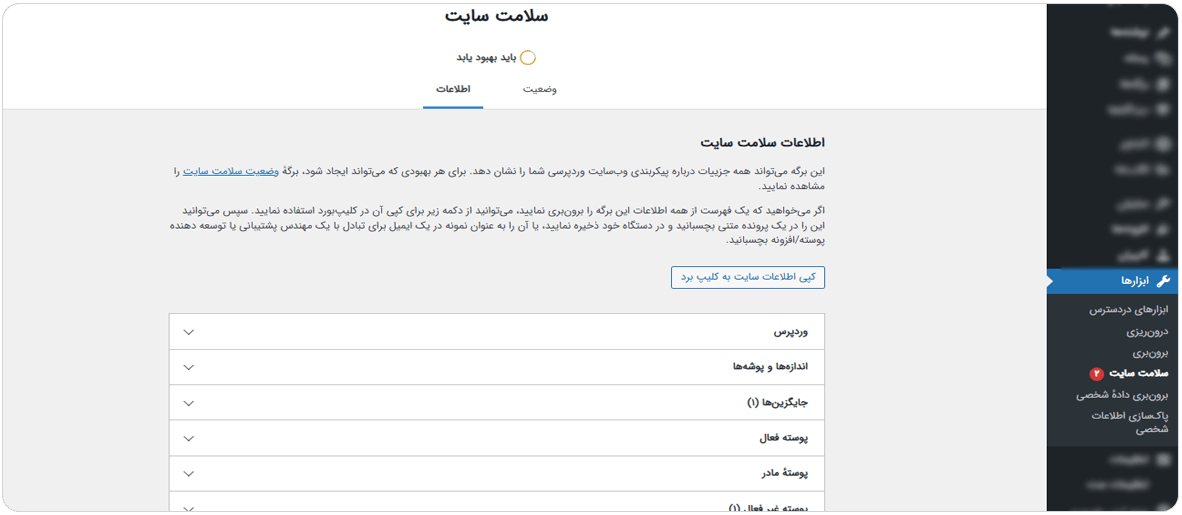
برگه اطلاعات یک نمای کلی از جنبه های فنی وب سایت وردپرس شما است. شما می توانید اطلاعات دقیق در مورد هر بخشی از سایت خود مانند قالب ها، افزونه ها و حتی مشخصات هاست را مشاهده کنید.
معرفی بخشهای مختلف ابزار سلامت سایت
در بخش سلامت سایت؛ اطلاعات بر اساس شدت اهمیت گروهبندی میشوند: مشکلات بحرانی یا critical issues، بهبودهای توصیه شده یا recommended improvements و آزمایش های قبول شده یا passed tests.
مسائل بحرانی
مسائل بحرانی به بخش هایی از وب سایت شما اشاره دارد که می تواند آسیب پذیری های امنیتی یا مشکلات عملکرد جدی ایجاد کند.و نحوه رفع آنها را پیشنهاد می کند.
بهبودهای توصیه شده
بخش بهبودهای توصیه شده تمام مواردی را فهرست می کند که برای وب سایت شما حیاتی نیستند اما باید برای امنیت و عملکرد بهتر اصلاح شوند.
آزمایش های قبول شده
بخش تست های گذرانده همه موارد دیگری را که توسط ابزار سلامت سایت تست شده اند و هیچ مشکلی نشان نمی دهند فهرست می کند.
اطلاعات
صفحه اطلاعات سایت حاوی جزئیاتی در مورد پیکربندی سایت وردپرس شما است. به عنوان مثال، در اینجا می توانید اطلاعاتی در مورد اینکه از کدام نسخه وردپرس استفاده می کنید یا تعداد افزونه ها و تم های فعال و غیر فعال خود را بیابید. علاوه براین، این صفحه حاوی اطلاعات فنی در مورد کانفیگ سرور، پایگاه داده و مجوزهای شما است. توجه داشته باشید که این صفحه فقط حاوی اطلاعات است. بنابراین، شما نمی توانید هیچ یک از تنظیمات را از آن پیکربندی کنید.
بررسی مشکلات رایج در سلامت سایت وردپرس
- سایت شما تنظیم شده است که خطاها را به بازدیدکنندگان سایت نمایش دهد:
حالت اشکال زدایی یا Debug معمولا برای جمع آوری جزئیات بیشتر در مورد یک خطا یا خرابی سایت فعال می شود، اما ممکن است حاوی اطلاعات حساسی باشد که نباید در یک وب سایت در دسترس عموم باشد.
مقدار WP_DEBUG_DISPLAY یا توسط WP_DEBUG فعال شده است یا به فایل پیکربندی شما اضافه شده است. این باعث می شود که خطاها در قسمت front سایت شما نمایش داده شوند.
- شما پوسته ها یا افزونه هایی منتظر بروزرسانی دارید:
این خطای امنیتی زمانی که بروزرسانی جدیدی برای قالب یا افزونه های شما موجود باشد نمایش داده می شود.
- وبسایت شما از HTTPS استفاده نمی کند:
یکی از خطاهای امنیتی که نشاندهنده فعال نبودن SSL در سایت شما می باشد.
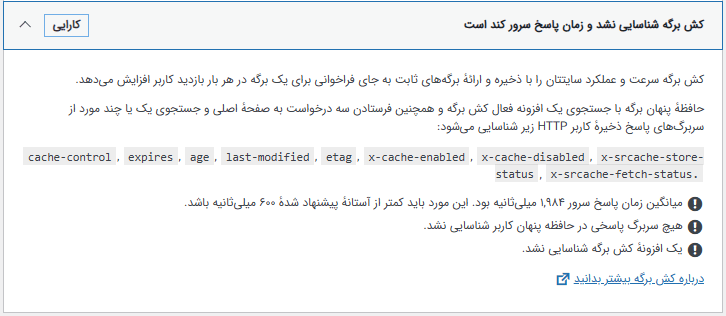
- کش برگه شناسایی نشد و زمان پاسخ سرور کند است:
این خطا از نوع کارایی یا performance می باشد و معمولا با نصب افزونه کش وردپرس مناسب برطرف می شود.
- سایت شما نسخه قدیمی PHP را اجرا می کند که باید به روزرسانی شود:
زمانی که نسخه PHP هاست شما کمتر از 7.4 باشد این پیغام را مشاهده می کنید و با ارتقا ورژن PHP این خطا از بین میرود و سرعت و عملکرد بهتری نیز در سایت خواهیدداشت.
- بروزرسانی های پس زمینه شاید به شکلی که انتظار می رفت کار نکنند:
وردپرس میتواند خودکار بهروزرسانی شود ولی اگر ثابت WP_AUTO_UPDATE_CORE به عنوان false تعریف شده باشد بروزرسانی خودکار انجام نمی شود.
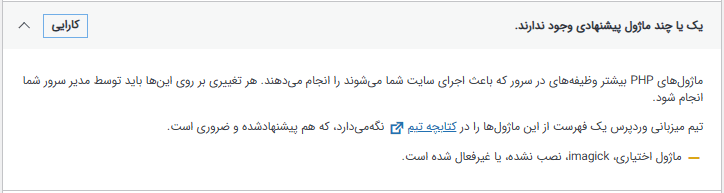
- یک یا چند ماژول پیشنهادی وجود ندارند:
هر یک از ماژول های PHP قابلیت هایی برای سایت شما ایجاد می کنند. این پیغام که در بخش بهبود های پیشنهادی قرار میگیرد، توصیه می کند ماژول هایی روی سرور فعال شوند.
- Could not reach WordPress.org
برقراری ارتباط با سرورهای وردپرس برای بررسی نسخه های جدید و نصب و به روز رسانی هسته، تم ها یا افزونه های وردپرس ضروری است. این پیام به این معنی است که سایت شما قادر دسترسی متصل شود. WordPress.org در api.wordpress.org نیست
- HTTP requests are blocked درخواست های HTTP مسدود شده اند:
درخواستهای HTTP توسط ثابت WP_HTTP_BLOCK_EXTERNAL، مسدود شدهاند.
هاست می تواند تمام یا برخی از ارتباطات با سایت ها و سرویس های دیگر را مسدود کنند. اگر تنظیمات نادرست باشد، ممکن است از کارکرد برخی افزونهها و تمها جلوگیری کند.
- شما باید افزونه های غیرفعال را پاک کنید:
اگر مطمئن هستید که به افزونه ای نیاز ندارید حتما آن را پاک کنید، چون افزونه های نصب شده حتی اگر فعال نباشند از منابع سرور شما استفاده می کنند و خطر هک سایت را نیز افزایش می دهند.
- شما باید از آبجکت کش دائمی استفاده کنید:
فعال سازی آبجکت کش باعث سرعت بیشتر در پایگاه داده می شود ولی برای فعالسازی باید هاست شما این قابلیت را پشتیبانی کند. این پیغام در بخش بهبودهای پیشنهادی قرار می گیرد و اگر وبسایت کوچکی دارید برای شما کارایی چندانی ندارد.
نحوه بهبود امتیاز سلامت سایت وردپرس
- کش سایت را فعال کنید
- افزونه ها و قالب سایت را آپدیت نگه دارید
- مطمئن شوید که SSL سایت به درستی تنظیم شده و ارتباطات HTTPS فعال است
- بعد از اتمام خطایابی حالت DEBUG را غیرفعال کنید
- از هاست وردپرس باکیفیت استفاده کنید
- اطمینان حاصل کنید که سایت از آخرین ورژن وردپرس و PHPاستفاده می کند
استفاده از افزونههای کمکی برای بررسی سلامت سایت
کمک گرفتن از افزونه ها علاوه بر چک کردن سلامت سایت به رفع خطاهایی که در این بخش وجود دارد مناسب است. پلاگین های کاربردی در این خصوص در ادامه معرفی می شوند:
Query Monitor یک افزونه قدرتمند است که به شما کمک می کند مشکلات مربوط به سلامت سایت را که ممکن است وب سایت شما را کند کرده و کارایی آن را کاهش دهد؛ تشخیص دهید.
برای بررسی مشکلات دیتابیس، PHP errors، درخواستهای HTTP و اسکریپت ها می توانید از query monitor استفاده کنید.
- افزونه های امنیتی
افزونه های امنیتی مثل وردفنس، iThemes Security و ….علاوه بر بررسی امنیت، در خصوص مشکلات فنی هم هشدار میدهند که آموزش کار با وردفنس را برای شما در سایت قرار داده ایم.
- افزونه های کش و افزایش سرعت مثل WP Rocket
- پلاگین های سئو سایت (yoast و Rank math) که علاوه بر عملکرد سئو سلامت کلی سایت رو هم رصد می کنند.
- افزونه های مانیتورینگ و بررسی پایداری سایت
نقش سلامت سایت در بهبود امنیت و عملکرد وردپرس
نظارت بر سلامت سایت شامل برخی آزمایش های روتین، تست عملکرد و بررسی های امنیتی است تا اطمینان حاصل شود که یک وب سایت وردپرسی در طول زمان سریع و ایمن باقی می ماند. این فرآیند به جلوگیری از مشکلاتی که میتواند بر عملکرد، رضایت کاربر یا رتبهبندی موتورهای جستجو تأثیر بگذارد، کمک میکند.
سؤالات متداول درباره ابزار سلامت سایت وردپرس
چه تفاوتی بین بخش مشکلات بحرانی و بهبودهای توصیه شده وجود دارد؟
مشکلات بحرانی اهمیت زیادی دارند و باید در اولویت قرار گیرند؛ بخش بهبودهای توصیه شده نیز اهمیت دارند ولی به اندازه مشکلات بحرانی فوری و ضروری نیستند.
چطور میتوانم اطلاعات سلامت سایت را برای پشتیبانی ارسال کنم؟
در این بخش دکمه ای با عنوان “کپی اطلاعات به کلیپبورد” وجود دارد که با استفاده از آن می توانید اطلاعات را کپی و به تیم پشتیبانی بفرستید.
آیا وضعیت سلامت سایت روی سئو و رتبه بندی نیز تاثیرگذار است؟
توجه به بخش سلامت سایت باعث می شود؛ سایت شما سریع ایمن و بدون خطای فنی باشد. این موارد تجربه کاربری را به میزان بالایی بهبود می بخشد و روی سئو سایت نیز تاثیرگذار است.