

زمپ یک برنامه کاربردی برای آن دسته از طراحان سایت وردپرسی است که به دنبال کار روی لوکال هاست هستند. با این حال، برخی از خطاها ممکن است هنگام استفاده از این ابزار مشاهده شود. این خطاها کار شما را متوقف کرده و باعث سردرگمی می شوند. خوشبختانه، اگر دنبال رفع خطای استارت نشدن زمپ هستید ما 4 خطای مهم و رایج این نرم افزار را در این آموزش به شما خواهیم گفت تا پس از آن می توانید بلافاصله به کار بر روی آخرین پروژه وردپرسی خود بازگردید.
در این نوشته به شما نشان خواهیم داد که چگونه گزارش های خطای خود را بررسی کنید و چهار مشکل رایج را که ممکن است سرور لوکال هاست شما را از راه اندازی باز دارد، حل کنید. بیایید شروع کنیم.
اگر دنبال آموزش نصب وردپرس در زمپ هستید میتوانید آموزش نصب وردپرس روی لوکال هاست را مشاهده نمایید.
چگونه خطاهای رایج درهنگام اجرای زمپ را برطرف کنیم؟
اگر در هنگام کار با لوکال هاست زمپ با خطا مواجه می شوید و سایت شما نمایش داده نمی شود، اولین قدم شما باید بررسی گزارشهای خطای خود برنامه زمپ باشد. با این کار علت بروز خطا مشخص می شود و اگر شما علت را بدانید؛ رفع ارور آسانتر است.
البته ما در ادامه این آموزش خطاهای رایج و راه حل برطرف سازی ارورها را بررسی می کنیم اما خوب است با این بخش از زمپ هم آشنایی داشته باشید.
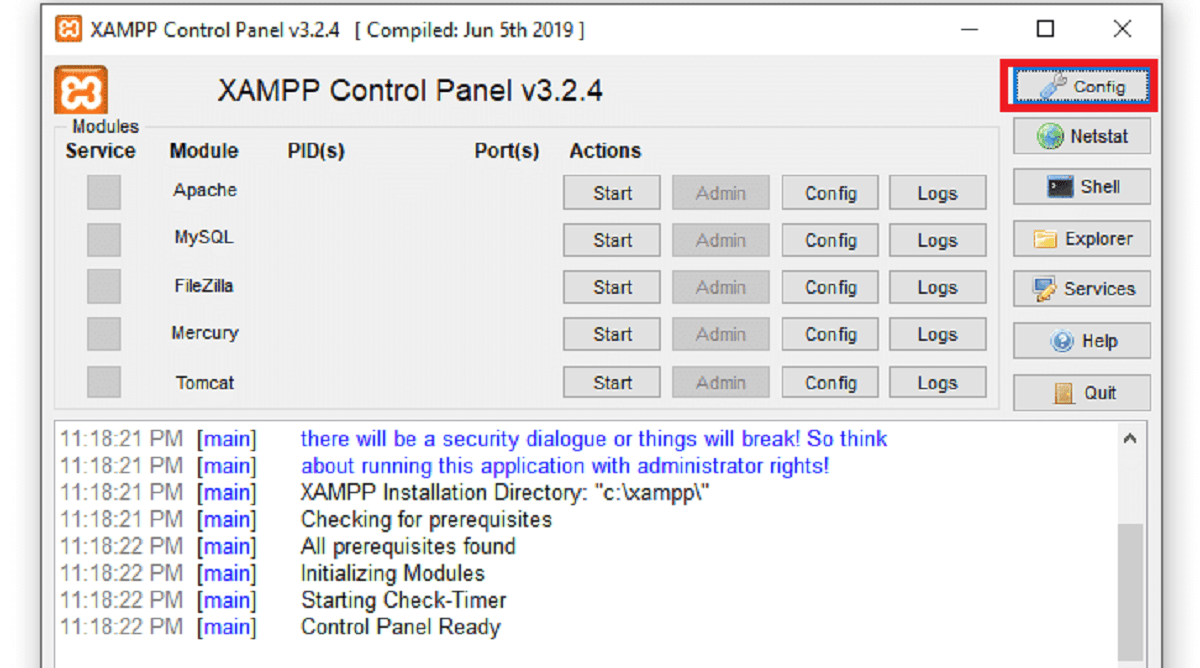
گزارش فعالیت XAMPP در نیمه پایین کنترل پنل کنترل ظاهر می شود. به غیر از این شما می توانید با کلیک بر روی دکمه Logs در کنار دکمه Apache Config به گزارش خطا دسترسی پیدا کنید:
خطاهای رایج استارت نشدن زمپ
خطای تداخل پورت Apache
تداخل پورت یک خطای اساسی است چون اگر آپاچی اجرا نشود؛ سایت یا پلتفرمی که روی آپاچی نصب شده هم اجرا نمی شود.
بهطور پیشفرض، آپاچی از طریق پورت 80 متصل میشود. اگر پیام خطایی میبینید که میگوید این پورت قبلاً استفاده شده است، برنامه دیگری اتصال را مسدود میکند (معمولا برنامه Skype این تداخل را ایجاد می کند).
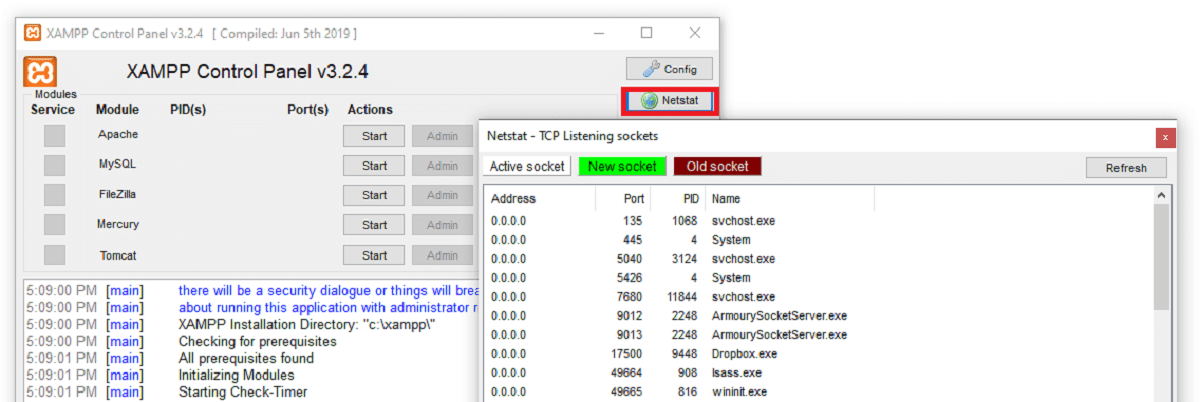
اگر روی دکمه Netstat در کنترل پنل XAMPP کلیک کنید، باید تمام پورت هایی که در حال حاضر استفاده می شوند و برنامه هایی که از آنها استفاده می کنند را به شما نشان دهد. در مواقعی که آپاچی زمپ اجرا نمی شود، خوب است که این مورد را چک کنید.
تغییر پورت Apache زمپ در ویندوز
کنترل پنل زمپ را باز کرده و در ردیف آپاچی روی دکمه Config کلیک کنید:
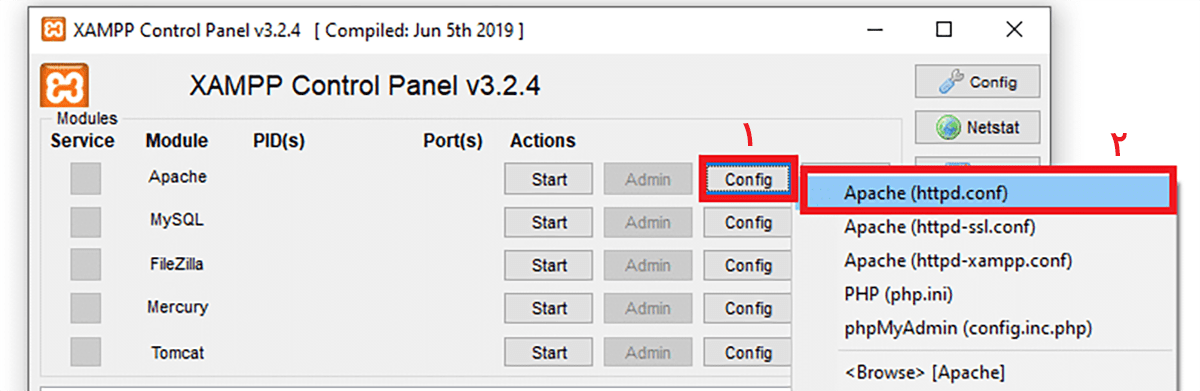
سپس httpd.conf را انتخاب کنید. در این فایل به دنبال “Listen 80” بگردید و آن را به “Listen 8080” تغییر دهید. این به شما امکان می دهد به جای پورت پیش فرض، از طریق پورت 8080 به آپاچی متصل شوید.
بعد از این به دنبال ServerName localhost:80 بگردید و آن را به ServerName localhost:8080 تغییر دهید. بعد از اعمال تغییرات فایل را ذخیره کرده و ببندید. سپس آپاچی را start کنید.
خطای تداخل پورت MySQL
گاهی زمپ به دلیل مشکل SQL کار نمی کند اما خطا باز هم به دلیل تداخل پورت است. در این حالت، به جای فایل config، باید به سراغ فایل php.ini خود بروید.
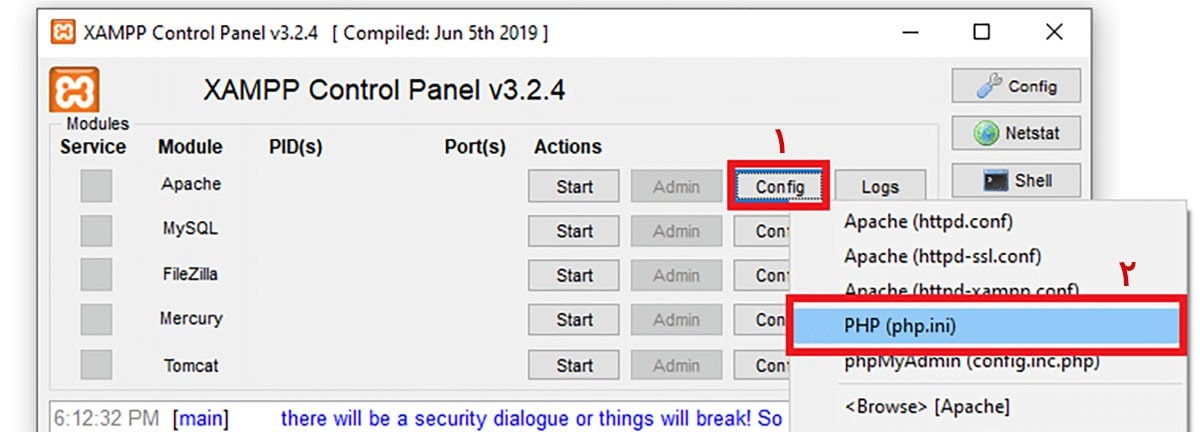
بعد از پیدا کردن php.ini آن را باز کنید، به دنبال port = 3306 بگردید و آنها را به port = 3307 تغییر دهید. فایل را ذخیره کرده و ببندید و سپس MySQL را مجددا راه اندازی کنید.
اگر MySQL به درستی اجرا نشد و علت آن خطای پورت نبود چطور باید آن را برطرف کنیم؟
با اینکه خطای تداخل پورت در MySql بسیار رایج است اما گاهی علت اجرا نشدن MySql مشکل پورت نیست. اگر ارور به دلیل فایل Ibtmp1 بود (اگر در متن خطا این کلمه را مشاهده کردید) مراحل زیر را جهت رفع خطا انجام دهید:
- در مسیر نصب برنامه زمپ نام فولدر mysql/data را به mysql/data_old تغییر نام دهید.
- یک پوشه دیگر به اسم data در همان مسیر آن ایجاد کنید.
- تمام محتویات پوشه mysql/backup را در پوشه mysql/data کپی نمایید.
- همه پوشه های داخل data_old به جز پوشه های performance_schema، mysql و phpMyAdmin را به داخل پوشه mysql/data منتقل کنید.
- علاوه بر پوشه ها فایل به نام ibdata1 هم از پوشه data_old باید به data منتقل شود.
- فایل ibdata1 از فولدر قبلی را به پوشه mysql/data کپی کنید.
- برنامه زمپ را یک مرتبه ببندید و دوباره باز کنید. حالا روی دکمه استارت دیتابیس کلیک کنید.
خطای err_connection_refused در هنگام کار اجرای http://localhost در مرورگر
این خطا می تواند کاملاً گیج کننده باشد زیرا کنترل پنل زمپ نشان می دهد که Apache و MySQL هر دو در حال اجرا هستند. با این حال، شما نمی توانید به سایت یا ابزارهایی مانند phpMyAdmin دسترسی پیدا کنید. در مرورگر کروم با خطای زیر مواجه می شود:
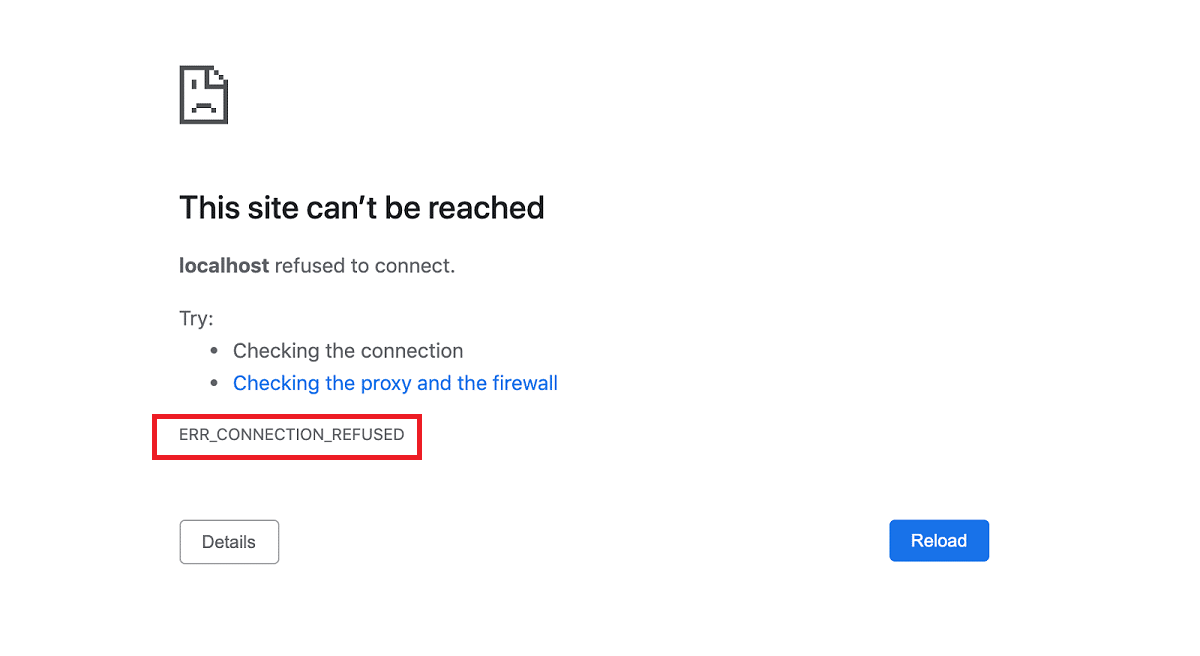
خوشبختانه راه حل ساده است. شما فقط باید پورت را به آدرس اضافه کنید. به عنوان مثال، اگر از رایج ترین پورت جایگزین استفاده می کنید، به جای http://localhost، http://localhost:8080 را وارد کنید.
خطای Access Denied
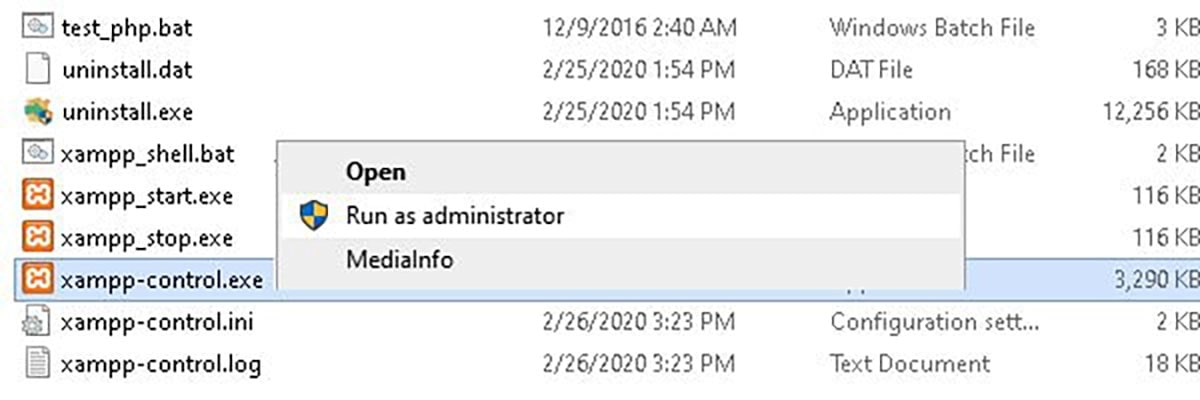
هنگام تلاش برای دسترسی به فایلها یا دایرکتوریها در وب سرور XAMPP ممکن است مشکلات دسترسی یا مجوزها ایجاد شود و شما خطای Access Denied را دریافت کنید.
برای رفع این خطا روی آیکن زمپ راست کلیک کنید و گزینه Run As Administrator را بزنید.
جمع بندی
زمپ ابزار مفیدی است که می توانید برای کار با لوکال هاست از آن استفاده کنید. اما عیب یابی برخی از خطاها که مانع از دسترسی شما به سایت وردپرس محلی می شود، می تواند خسته کننده باشد. خوشبختانه، خطاهای رایج در زمپ اغلب به دلیل تداخل پورت هستند که میتوانید به سرعت راهحلهای گفته شده را اجرا کرده و مشکل را برطرف کنید.



2 پاسخ
با سلام
ضمن تشکر از آموزش شما
بنده نیز در زمپ مشکل بیان شده را دارم
در صورت امکان روش حل مشکل را آموزش دهید.
با تشکر
سلام من این خطا رو دارم میتونید کمکم کنید در دوران قطعی اینترنت ها هم هست یکدفعه اینجوری شد کار میکرد
11:45:16 PM [mysql] Error: MySQL shutdown unexpectedly.
11:45:16 PM [mysql] This may be due to a blocked port, missing dependencies,
11:45:16 PM [mysql] improper privileges, a crash, or a shutdown by another method.
11:45:16 PM [mysql] Press the Logs button to view error logs and check
11:45:16 PM [mysql] the Windows Event Viewer for more clues
11:45:16 PM [mysql] If you need more help, copy and post this
11:45:16 PM [mysql] entire log window on the forums