





احتمالاً شما هم خرید از فروشگاهی که تخفیفاتی روی محصولاتش اعمال کرده باشد، را تجربه کردهاید. همان طور که میدانید این تخفیفات بهنوبهی خود تأثیر زیادی برای جلبتوجه مشتریان و فروش بیشتر شما دارد.
کوپن ها در فروشگاه های اینترنتی راهی عالی برای ارائه تخفیف و پاداش به مشتریان هستند و میتوانند به ارتقای فروش در سراسر فروشگاه کمک کنند. وقتی شما تخفیفی رو محصول فروشگاه خود اعمال میکنید، درواقع مشتری را به سمت فروش فرامیخوانید. و اگر مشتری از محصول رضایت داشته باشد مجدد از شما خرید خواهد کرد.
ما در اینجا تصمیم داریم در مورد کد تخفیف در ووکامرس و نحوهی ساخت کوپن تخفیف صحبت کنیم. بنابراین اگر به دنبال این آموزش هستید ما را تا انتها همراهی کنید.
اگر هنوز سایت فروشگاهی خود را راهاندازی نکردهاید میتوانید از آموزش طراحی سایت استفاده کرده و هرگونه سؤال یا مشکل خود را از طریق پشتیبان وردپرس در المنتور سایت به صورت رایگان مطرح کنید.

چگونه کد تخفیف در ووکامرس بسازیم؟ | نحوهی ساخت کوپن در ووکامرس
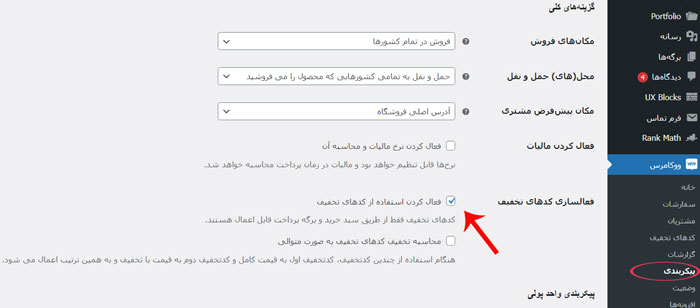
بعد از نصب و فعالسازی افزونه ووکامرس، برای استفاده و ساخت کوپن تخفیف، ابتدا به قسمت تنظیمات مراجعه کرده و گزینهی Enable coupons را تیک بزنید.
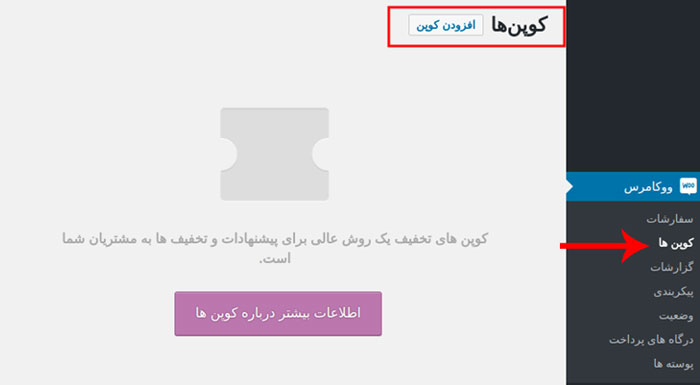
پس از فعالسازی استفاده از کوپن ها، به منوی ووکامرس >> کوپن ها بروید و گزینهی افزودن کوپن که در بالای صفحه قرار دارد را کلیک کنید.
تنظیمات همگانی یا عمومی کوپن تخفیف در ووکامرس
سپس به صفحه ای مشابه تصویر زیر هدایت میشوید و میتوانید همانند مدیریت نوشته ها، عنوان و توضیحات لازم و سایر اطلاعات مربوط به کد تخفیف ووکامرس را وارد کنید.
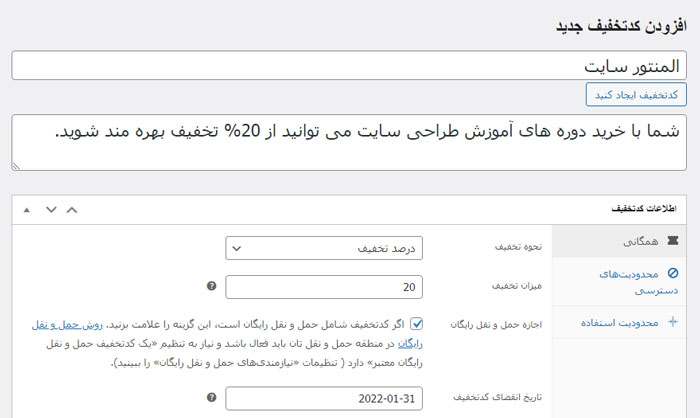
همانطور که در تصویر مشاهده میکنید در فیلد اول ابتدا کد تخفیف مدنظر را وارد کنید تا مشتریان با استفاده از این کد تخفیف در ووکامرس قادر باشند میزان تخفیفی که برای خرید تعیین کردید را استفاده کنند. در اینجا ما از کد تخفیف” المنتورسایت” استفاده کردیم، لازم است مشتری این کد تخفیف را در هنگام خرید محصول ( که آموزش دوره طراحی سایت می باشد) را وارد کند تا تخفیف بر روی محصول اعمال شود. سپس در قسمت توضیحات نیز، شما میتوانید توضیحاتی که قصد دارید برای این کد تخفیف اعمال شود را وارد کنید. با این توضیحات میتوانید مشتریان را برای خرید محصول با کد تخفیف ترغیب کند.
در فیلد نحوه تخفیف ، این امکان را دارید تا مشخص کنید که تخفیف شما به چه صورتی باشد. انواع تخفیفها به شرح ذیل است :
- تخفیف درصدی – این نوع تخفیف برای کل محصولات انتخاب شده در سبد خرید مشتری، به صورت درصدی اعمال میشود.
به عنوان مثال، اگر سبد خرید شامل سه عدد تیشرت به قیمت 200 تومان باشد، جمعاً 600 تومان میشود که با اعمال، یک کوپن با 10٪ تخفیف شامل 60 تومان تخفیف میشود. - تخفیف ثابت سبد خرید – تخفیفی ثابت برای کل سبد خرید.
به عنوان مثال، اگر سبد خرید شامل سه عدد تیشرت به قیمت 200 تومان باشد، جمعاً 600 تومان میشود، و با اعمال یک کوپن تخفیف 100 تومانی، فقط 100 تومان که به صورت ثابت مشخص شده است، تخفیف میدهد. - تخفیف ثابت محصول – تخفیف ثابت فقط برای محصولات انتخاب شده. مشتری مقداری تخفیف برای هر کالا دریافت میکند. شبیه به مورد بالایی است با این تفاوت که تخفیف فقط روی محصول قابل استفاده است و روی سبد خرید اعمال نمیشود.
به عنوان مثال، سه عدد تیشرت به قیمت هر کدام 100 تومان، با کوپن با تخفیف 10 تومان، 30 تومان تخفیف اعمال میکند.
فیلد بعدی ، مبلغ کوپن است که بسته به نوع تخفیفی که انتخاب میکنید، تعیین می شود که اگر تخفیف شما به صورت درصدی باشد چند درصد تخفیف روی محصول اعمال شود و اگر به صورت مبلغ ثابت انتخاب کردید، مبلغ را بر اساس تنظیمات واحد پولی ووکامرس (در قسمت تنظیمات اولیه ووکامرس) که انجام داده اید انتخاب می کنید.
فیلد سوم، اجازه حملونقل رایگان است که شما با زدن این گزینه به مشتری اعلام میکنید که ارسال محصول مشمول هزینه نیست و به صورت رایگان می باشد.
و فیلد آخر، تاریخ انقضای کد تخفیف، با مشخص کردن تاریخ انقضا، مشتریان شما تا پایان شب تاریخ مشخص شده فرصت خرید با استفاده از این کد تخفیف را خواهند داشت.
محدودیت های دسترسی کد تخفیف در ووکامرس
همین طور که در تصویر زیر ملاحظه میکنید این قسمت، شامل بخش های زیادی است که در ذیل به آن پرداخته ایم :
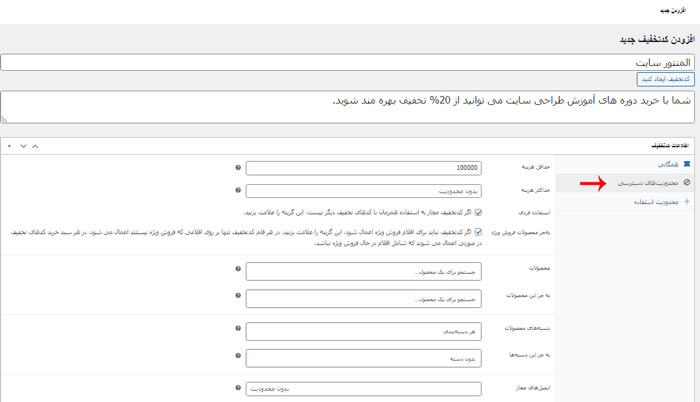
حداقل هزینه – شما در این قسمت برای مشتری مشخص میکنید که اگر خرید شما بالاتر از عددی که در فیلد وارد شده، باشد شامل کوپن تخفیف خواهند شد.
به عنوان مثال اگر مجموع خرید مشتری بالاتر از 100.000 تومان بود میتواند از کوپن تخفیف استفاده کند.
حداکثر هزینه – به شما امکان میدهد حداکثر مجموع خرید مجاز را برای استفاده از کوپن تنظیم کنید. یعنی اگر هزینه نهایی مشتری از مبلغ تعیین شده بیشتر باشد، قادر به استفاده از کد تخفیف نخواهد بود.
فقط استفاده فردی – اگر نمیخواهید این کوپن در ترکیب با کوپنهای دیگر استفاده شود، تیک گزینه را بزنید. یعنی اگر شما چند کد تخفیف مختلف در ووکامرس دارید، فقط این کد تخفیف را برای مشتری فعال کرده و امکان استفاده از کدهای تخفیف به صورت همزمان برای یک محصول وجود نخواهد داشت.
به جز محصولات فروش ویژه – اگر نمیخواهید این کوپن برای محصولات در حال فروشِ ویژه که خودشان برچسپ حراج دارد، اعمال شود، تیک گزینه را بزنید.
محصولات – در این قسمت مشخص میکنید که کوپن تخفیف فقط برای یک یا چند محصول خاص اعمال شود.
به جز این محصولات – اگر بخواهید همه ی محصولات به جز چند محصول خاص از کد تخفیف بهره مند شوند، میتوانید در این قسمت محصولاتی که شامل تخفیف نمیشوند را تعریف کنید.
دسته بندی محصولات – در این بخش شما مشخص میکنید که فقط محصولاتی با یک دستهبندی خاص شامل تخفیفِ تعریف شده باشند. یعنی با انتخاب دستهبندی های مورد نظر هر محصولی که در این دسته بندی قرارگیرد امکان استفاده از کوپن تخفیف را خواهد داشت.
به جز این دستهها – این مورد برعکس گزینهی قبلی است و شامل دسته هایی می شوند که کد تخفیف برای آن ها قابل استفاده نیست.
ایمیلهای مجاز– آدرس ایمیل یا آدرسهایی که میتوانند از کوپن استفاده کنند را در این قسمت تعریف کنید.
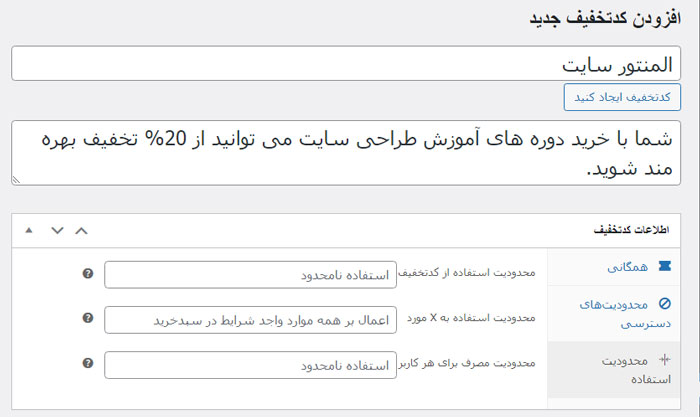
محدودیت استفاده از کوپن تخفیف در ووکامرس
- محدودیت استفاده از کد تخفیف – تعداد دفعات استفاده از کوپن تخفیف را تعیین کنید.
- محدود کردن استفاده به X مورد -در این قسمت مشخص میکنید تا حداکثر این x محصول در سبد خرید از تخفیف برخوردار شوند و سایر محصولاتی که پس از آن به سبد خرید مشتری اضافه میشود مشمول تخفیف نیست.
- محدودیت مصرف برای هر کاربر – شما در این گزینه تعیین میکنید که چند بار، یک کوپن تخفیف میتواند توسط هر مشتری استفاده شود.
و در آخر گزینهی انتشار را بزنید تا کد تخفیف شما ساخته شود.
جمع بندی نهایی
با استفاده از تخفیف برای محصولات فروشگاهی میتوانید مشتری را برای خرید ترغیب کرده و فروش خود را بیشتر کنید.
ما در این آموزش نحوهی ساخت کوپن تخفیف در ووکامرس را توضیح دادیم. امیدواریم آموزش، مورد قبول شما واقع شده باشد. درصورتی که برای درج کوپن تخفیف دچار مشکل شدید و یا سؤالی داشتید، در کامنت برای ما بنویسید. حتماً به آن ها پاسخ داده میشود.
شما میتوانید برای استفاده از اموزش المنتور به لینک مشخص شده وارد شوید و همچنین مقاله ی بهترین افزونه سئو وردپرس برای انتخاب و دسترسی بهتر شما روی سایت قرار دارد.

19 پاسخ
ممنون بابت آموزشهای خوبتون
ممنون از شما موفق باشید
سلام من 2 تا درگاه دارم یکی بانکی هست و دیگری پرداخت قسطی ( تارا )
میخوام کد تخفیف بدم ولی برای در گاه بانکی و خرید نتقدی باشه و کد برای خرید قسطی اعنال نشه این چجوری میتونم انجام بدم
سلام خدمت شما
باید در تنظیمات افزونه یا سیستم فروشگاهتون شرطی بذارید که کد تخفیف فقط وقتی فعال باشه که روش پرداخت بانکی انتخاب شده باشه؛ اگر افزونه تخفیف یا ووکامرس استفاده میکنید، معمولاً میتونید در بخش تنظیمات کد تخفیف، شرط روش پرداخت (Payment Method) رو مشخص کنید و درگاه قسطی رو از لیست حذف کنید. اگر افزونه یا قالب شما این گزینه رو نداره، باید با کدنویسی (فیلترهای ووکامرس) این محدودیت رو ایجاد کنید.
سلام دوباره یک سوال دیگه هم دارم .
اگر بخوایم داخل پنل کاربری مشتریان چیزی مثل روش درآمد زایی که بواسطه معرفی کردن افراد مختلف و اولین خرید اونها اعتبار دریافت کنند داشته باشیم چی کار باید کرد ؟
سلام خدمت شما
برای اضافه کردن سیستم درآمدزایی در پنل کاربری مشتریان که با معرفی افراد و اولین خرید آنها اعتبار دریافت کنند، میتوانید از افزونههای بازاریابی در وردپرس استفاده کنید.
افزونههایی مثل AffiliateWP یا ReferralCandy امکاناتی مثل ایجاد لینکهای ارجاع شخصی، پیگیری تراکنشها و تخصیص اعتبار به مشتریان را ارائه میدهند. پس از نصب و پیکربندی افزونه دریافت اعتبار پس از اولین خرید معرفیشده را تعریف کنید. سپس میتوانید پنل کاربری را با کمک افزونههایی مثل پاورپک سفارشی کرده و اطلاعات درآمدزایی را به نمایش بگذارید
سلام و درود و خسته نباشد خدمت شما و سایت عالیتون
آیا شما در جلسه آینده نحوه تغییر و شحصی سازی صفحه پنل کاربری وو کامرس با المنتور و نحوه ساخت دکمه ورود به پنل را آموزش میدید ؟
من یک مشکل دارم و دوست دارم وقتی کسی میخواد ثبت نام بکنه فقط نیاز باشه به شماره و کد یکبار مصرف و بعد از اون بره داخل پنل کاربری و مابقی اطلاعات در حین تکمیل سفارش انجام بشه
سلام وقت بخیر
بله حتما بزودی انجام خواهد شد
سلام ایا درست کردن کد تخفیف فروشگاه اینترنتی الدی امکان پذیر هست
سلام درود بر شما
بله، در ووکامرس به راحتی میتوانید کد تخفیف ایجاد کنید. کافی است به پیشخوان وردپرس > ووکامرس > کوپنها بروید و روی “افزودن کوپن” کلیک کنید. سپس کد تخفیف، نوع تخفیف (درصدی یا مبلغ ثابت)، محدودیتها، تاریخ انقضا و سایر جزئیات را تنظیم کنید
سلام خسته نباشید جلسات بعدی کی اپلود میشه؟
سلام درود بر شما
حدود 15 جلسه دیگر بزودی قرار داده می شود اما زمان مشخصی ندارد
سلام خوبید من کد تخفیف درست کردم ولی نمیدونم چه جوری روی صفحه اصلی بیارمش که مشتریا ببینن
سلام خدمت شما
برای نمایش کد تخفیف در صفحه اصلی، میتوانید از یک بنر جذاب یا اسلایدر استفاده کنید، کد را به همراه توضیحات در آن قرار دهید، یا از افزونههایی مثل المنتور یا ابزارکهای وردپرس برای نمایش یک بخش ویژه در بالای صفحه استفاده کنید. همچنین، میتوانید با یک اعلان پاپآپ، کد تخفیف را به کاربران نشان دهید یا در هدر سایت پیام کوتاهی درباره تخفیف قرار دهید تا توجه بیشتری جلب شود.
سلام خسته نباشید، آیا میشه کد تخفیف که ایجاد میکنیم مخصوص یکی از درگاه های پرداخت سایتمان باشه؟
ممنون از سایت خوبتون
سلام و ممنون از شما
به صورت پیشفرض در ووکامرس امکان محدود کردن کد تخفیف به یک درگاه پرداخت خاص وجود ندارد. اما با استفاده از افزونههای جانبی مثل WooCommerce Conditional Payment Gateways یا افزودن کدهای سفارشی به فایل توابع قالب (functions.php)، میتوانید این قابلیت را پیادهسازی کنید
خوب است اون وقت خوب میشه که بشه تخفیف ساخت
با سلام
اگر یه کد تخفیف درصدی بخوایم درست کنیم که مثلا به ازای خرید ۲۰ مورد از یک محصول روی همون محصول اعمال بشه چی کار کنیم ؟
سلام خدمت شما
برای این کار میتوانید از افزونههایی مانند Dynamic Pricing استفاده کنید. این افزونه به شما اجازه میدهد تا سیاستهای خاصی در تخفیفگذاری محصولات استفاده کنید. برای مثال، میتوانید تعریف کنید اگر کاربری از یک محصول ۲۰ عدد خریداری کرد، بتواند ۱۵ درصد تخفیف بگیرد