Syntax Error چیست؟
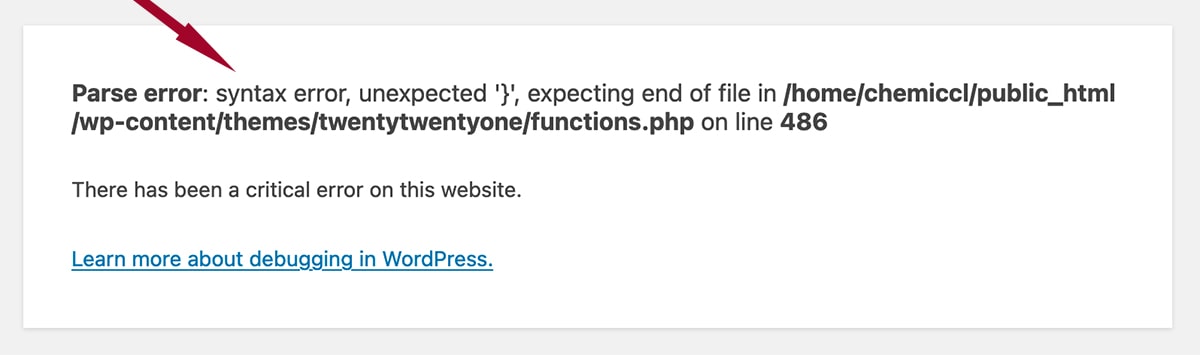
اگر هنگام کار با وردپرس ناگهان با یک صفحه سفید وردپرس روبرو شدید که روی آن کدی شبیه به Parse error: syntax error, unexpected… نقش بسته است، نگران نباشید شما با یکی از رایجترین خطاهای دنیای برنامهنویسی روبرو شدهاید.
به زبان ساده، خطای سینتکس (Syntax Error) زمانی رخ میدهد که شما قوانین نگارشی زبان برنامهنویسی (در اینجا PHP) را رعایت نکرده باشید. همانطور که در زبان فارسی اگر نقطهگذاری یا دستور زبان را رعایت نکنیم، جمله نامفهوم میشود، در وردپرس هم اگر یک پرانتز را نبندید یا یک سمیکولون (;) را فراموش کنید، موتور PHP نمیتواند کدها را بخواند و کل سایت از دسترس خارج میشود.
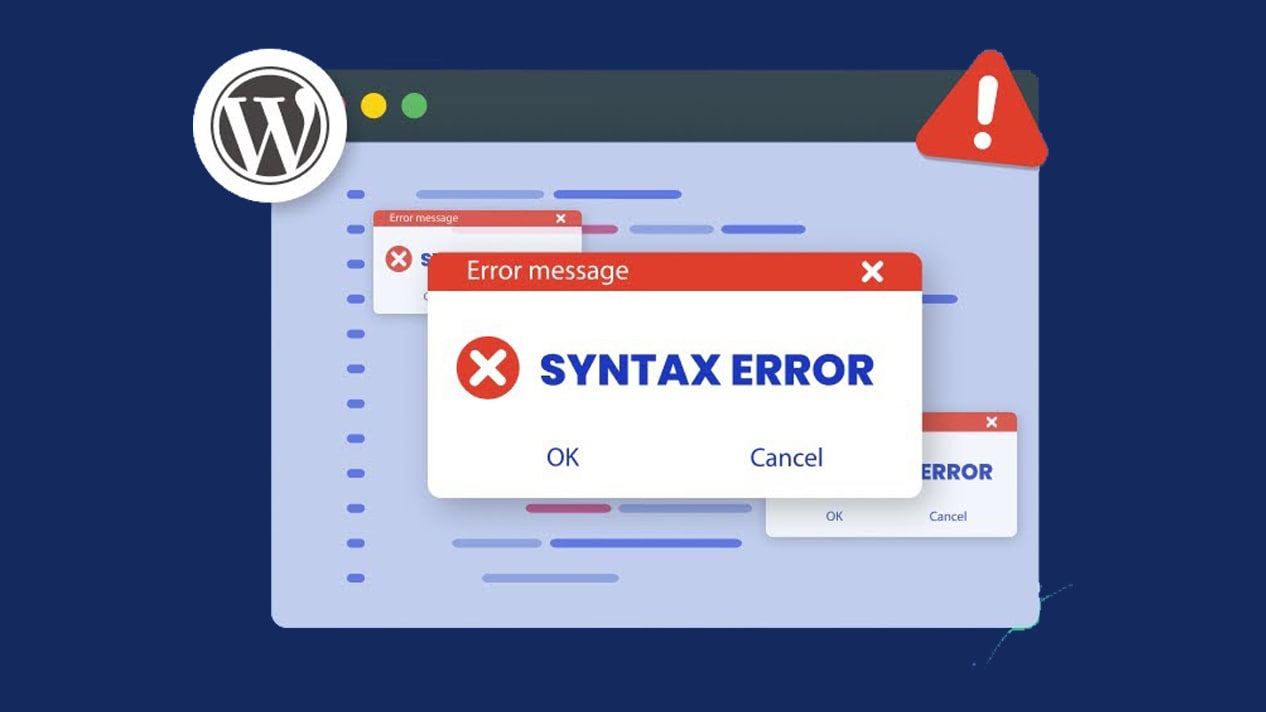
معنی «خطای سینتکس / Parse Error» در PHP و وردپرس
در محیط وردپرس، این خطا معمولاً با نام Parse Error نمایش داده میشود. “Parse” به معنای تجزیه و تحلیل کردن است. وقتی سرور میگوید در تجزیه کدها دچار مشکل شده، یعنی در خط مشخصی از یک فایل، با کاراکتری مواجه شده که انتظارش را نداشته است.
معمولاً این خطا آدرس دقیق فایل و شماره خطی که مشکل دارد را به شما نشان میدهد این یعنی وردپرس دقیقاً به شما میگوید کجای کار ایراد دارد تا مستقیم به سراغ حل آن بروید.
چرا این خطا در وردپرس زیاد دیده میشود؟
شاید بپرسید چرا وردپرس که یک سیستم مدیریت محتوای آماده است، باید با چنین خطایی مواجه شود؟ دلیل اصلی اینجاست که وردپرس انعطافپذیر است و اجازه تغییر کدها را به شما میدهد. رایجترین دلایل بروز این خطا عبارتند از:
- ویرایش مستقیم کدها: بسیاری از کاربران برای شخصیسازی، کدهای فایل functions.php یا wp-config.php را از داخل پیشخوان وردپرس تغییر میدهند. کوچکترین اشتباه تایپی در این بخش باعث قفل شدن سایت میشود.
- نصب افزونه یا قالبهای ناسازگار: گاهی یک افزونه به دلیل برنامهنویسی ضعیف یا تداخل با نسخه PHP سرور شما، باعث بروز خطای سینتکس میشود.
- کپی و پیست ناقص کدها: وقتی قطعه کدی را از سایتهای آموزشی کپی میکنید و در فایلهای قالب قرار میدهید، ممکن است یک کاراکتر جا بماند یا کاراکترهای نامرئی (مانند فواصل اشتباه) همراه کد منتقل شوند.
- آپدیتهای ناقص: گاهی حین بهروزرسانی قالب یا افزونه، یک فایل به صورت کامل جایگزین نمیشود و کدها نیمهکاره باقی میمانند.
رایجترین دلایل بروز Syntax Error در وردپرس
بیشتر خطاهای سینتکس در وردپرس به دلیل جزئیاتی رخ میدهند که شاید در نگاه اول به چشم نیایند. در ادامه، لیستی از متهمان ردیف اول که باعث از کار افتادن سایت شما میشوند را بررسی میکنیم:
۱. فراموش کردن سمیکالن (;) در انتهای خط
در زبان PHP، سمیکالن به معنای پایان یک دستور است. اگر در انتهای یک خط کد این علامت را فراموش کنید، PHP خط بعدی را ادامه همان دستور قبلی فرض میکند و چون با منطق کدخوانیاش جور در نمیآید، بلافاصله خطای Parse Error صادر میکند.
۲. براکت، پرانتز یا آکولاد باز/بسته نشده
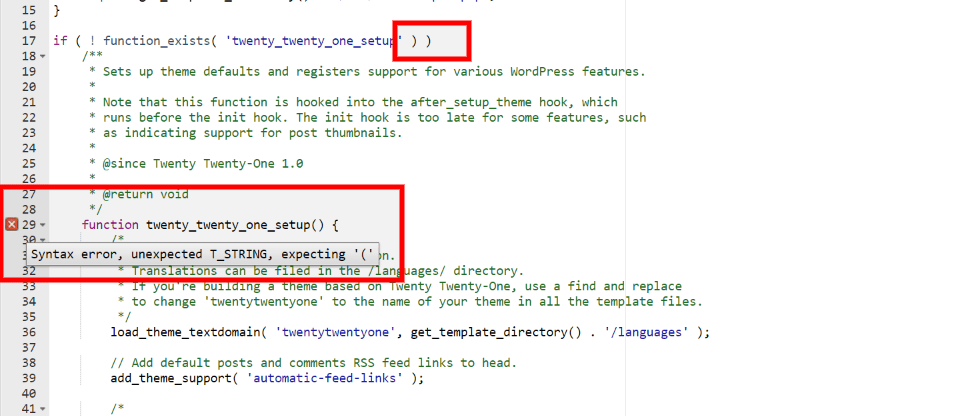
این مورد یکی از کلافهکنندهترین خطاهاست. هر بار که یک پرانتز ()، براکت [] یا آکولاد {} باز میشود، باید حتماً در جای درست بسته شود. اگر یک تابع را باز کنید اما آکولاد پایانی آن را نگذارید، کل ساختار کدشکنی شده و سایت بالا نمیآید.
۳. استفاده اشتباه از نقلقولها (Quotes)
در کدنویسی وردپرس، نقلقولهای تکی ‘ و دوتایی ” باید با دقت استفاده شوند. رایجترین اشتباهات عبارتند از:
باز کردن با ‘ و بستن با “.
فراموش کردن بستن نقلقول در انتهای یک رشته متنی (String).
۴. خطای تایپی (Typo) در نام متغیرها و توابع
برنامهنویسی به حروف کوچک و بزرگ و دیکته کلمات بسیار حساس است. اگر نام یک متغیر را تعریف کنید اما هنگام فراخوانی، یک حرف آن را اشتباه بنویسید (مثلاً به جای $user_name بنویسید $usr_name)، وردپرس با خطای سینتکس یا خطای بحرانی روبرو میشود.
۵. نویسههای «هوشمند» (Smart Quotes) در کدهای کپی شده
این یک تله برای مبتدیان است! وقتی کدی را از یک وبلاگ یا نرمافزار ویرایش متن مثل Word کپی میکنید، گاهی علامتهای نقلقول به صورت مایل یا “هوشمند” تغییر میکنند. PHP این علامتها را نمیشناسد و فقط نقلقولهای استاندارد برنامه نویسی را قبول میکند. همیشه کدها را ابتدا در یک ویرایشگر متن ساده مثل Notepad++ یا VS Code بررسی کنید.
۶. ناسازگاری با نسخه PHP سرور
دنیای PHP مدام در حال تغییر است. گاهی شما کدی را استفاده میکنید که برای PHP 8.x نوشته شده، اما نسخه PHP هاست شما قدیمی (مثلاً 7.4) است. یا برعکس، از توابع منسوخ شده (Deprecated) قدیمی در نسخههای جدید استفاده میکنید که منجر به توقف اجرای سایت میشود.
۷. آپلود ناقص فایلها
گاهی اوقات هنگام انتقال سایت یا نصب دستی قالب و افزونه از طریق FTP، به دلیل قطعی موقت اینترنت، فایلها به صورت ناقص آپلود میشوند. در این حالت، کدها نیمهکاره میمانند و سرور نمیتواند آنها را به درستی “تفسیر” کند.
چگونه خطای Syntax Error را شناسایی کنیم؟
زمانی که سایت شما از دسترس خارج میشود، اولین قدم حفظ آرامش است. وردپرس به جای حذف اطلاعات، صرفاً به دلیل یک اشتباه نوشتاری متوقف شده است. برای پیدا کردن محل دقیق این «غلط املایی کدنویسی»، مراحل زیر را دنبال کنید:
۱. بررسی پیام خطا: مسیر فایل و شماره خط
خوشبختانه PHP بسیار صریح است. وقتی با خطای سینتکس مواجه میشوید، پیامی مشابه الگوی زیر میبینید: Parse error: syntax error, unexpected ‘}’ in /public_html/wp-content/themes/your-theme/functions.php on line 45
این پیام حاوی دو قطعه اطلاعات طلایی است:
- مسیر فایل (Path): به شما میگوید دقیقاً کدام فایل (مثلاً functions.php) دچار مشکل شده است.
- شماره خط (Line Number): عدد انتهای پیام (در اینجا ۴۵) نشان میدهد که خطا در کدام خط رخ داده است.
- نکته حرفهای: گاهی خطا دقیقاً در خط ۴۵ نیست، بلکه ممکن است در خط ۴۴ یک سمیکالن را فراموش کرده باشید و PHP در خط بعدی متوجه تداخل شده باشد پس همیشه یک خط قبل و بعد را هم چک کنید.
۲. دسترسی به فایلها از طریق FTP یا File Manager
بزرگترین چالش خطای سینتکس این است که معمولاً اجازه ورود به پیشخوان وردپرس را به شما نمیدهد (صفحه سفید مرگ). در این حالت، شما نمیتوانید از ویرایشگر داخلی وردپرس استفاده کنید. برای حل مشکل:
- وارد پنل هاست (Cpanel یا DirectAdmin) خود شوید.
- به بخش File Manager بروید.
- به مسیری که در پیام خطا دیدید مراجعه کرده و فایل را برای ویرایش باز کنید.
- اگر به هاست دسترسی ندارید، از نرمافزارهای FTP مثل FileZilla برای دسترسی به فایلهای سایت استفاده کنید.
۳. فعال کردن حالت اشکالزدایی (WP_DEBUG)
گاهی اوقات سایت فقط یک پیام کلی «خطای بحرانی» (Critical Error) نشان میدهد و جزئیات سینتکس را فاش نمیکند. برای اینکه بفهمید دقیقاً چه اتفاقی افتاده، باید حالت دیباگ وردپرس را فعال کنید:
فایل wp-config.php را در پوشه اصلی سایت پیدا کنید.
به دنبال کد define( ‘WP_DEBUG’, false ); بگردید.
کلمه false را به true تغییر دهید.
سایت را رفرش کنید تا آدرس دقیق خطا برای شما نمایان شود.
راهکارهای مرحله به مرحله برای رفع Syntax Error در وردپرس
پس از اینکه محل خطا را شناسایی کردید، نوبت به جراحی و اصلاح آن میرسد. بسته به دلیل بروز مشکل، یکی از راهکارهای زیر سایت شما را به حالت عادی برمیگرداند:
۱. بازبینی و اصلاح دقیق کد
اگر پیام خطا به خط خاصی اشاره دارد، آن را در ویرایشگر باز کرده و موارد زیر را بررسی کنید:
- سمیکالن (;): مطمئن شوید تمام دستورات با ; تمام شدهاند.
- بستن جفتها: چک کنید که هر ( یک )، هر [ یک ] و هر { یک } متناظر داشته باشد.
- اصلاح نقلقولها: مطمئن شوید رشتههای متنی به درستی بین ‘ ‘ یا ” ” قرار گرفتهاند و تداخلی ندارند.
- تایپ صحیح: نام توابع وردپرس (مثل get_header) را چک کنید که حرفی از قلم نیفتاده باشد.
۲. بازگرداندن آخرین تغییرات (Rollback)
سادهترین راه حل این است: هر کاری که درست قبل از بروز خطا انجام دادهاید، خنثی کنید. اگر قطعه کدی را به فایل functions.php اضافه کردهاید، آن را پاک کنید و فایل را ذخیره نمایید. همیشه قبل از ویرایش، یک کپی از فایل اصلی داشته باشید تا در صورت بروز مشکل، سریعاً آن را جایگزین کنید.
۳. غیرفعال کردن افزونه یا تم مشکوک
اگر به پیشخوان دسترسی ندارید و میدانید خطا بعد از نصب یک افزونه رخ داده است:
- از طریق FTP به مسیر wp-content/plugins بروید.
- پوشه افزونه مورد نظر را پیدا کرده و نام آن را تغییر دهید (مثلاً یک -old به انتهای نام پوشه اضافه کنید).
- با این کار، وردپرس افزونه را به صورت خودکار غیرفعال میکند و سایت (احتمالاً) بالا میآید.
۴. آپلود مجدد فایلهای آسیبدیده
اگر حین آپلود یا بهروزرسانی قالب و افزونه کدها خراب شدهاند، بهترین کار این است که نسخه سالم و اصلی آن افزونه یا قالب را دوباره دانلود کنید. سپس فایل خراب را از روی هاست حذف کرده و نسخه سالم را جایگزین نمایید.
۵. بررسی و تغییر نسخه PHP
اگر کد شما کاملاً درست است اما همچنان خطا میگیرید، احتمالاً نسخه PHP هاست شما با کد سازگار نیست.
- به پنل هاست (Cpanel/DirectAdmin) بروید.
- بخش Select PHP Version را پیدا کنید.
- نسخه PHP را به نسخهای بالاتر (مثلاً از 7.4 به 8.1 یا 8.2) تغییر دهید و سایت را چک کنید.
چطور از بروز مجدد خطای سینتکس جلوگیری کنیم؟
همیشه پیشگیری بهتر از درمان است. برای اینکه دیگر با کابوس صفحه سفید و خطای سینتکس روبرو نشوید، این چهار قانون طلایی را رعایت کنید:
۱. استفاده از افزونههای مدیریت کد (Code Snippets)
به جای اینکه مستقیماً فایل functions.php قالب خود را ویرایش کنید، از افزونههایی مثل Code Snippets یا WPCode استفاده کنید.
مزیت بزرگ: این افزونهها قبل از ذخیره کد، آن را بررسی میکنند. اگر کد شما دارای خطای سینتکس باشد، اجازه ذخیره نمیدهند و سایت شما خراب نمیشود. همچنین با تغییر قالب، کدهای شما از بین نمیروند.
۲. بررسی و اعتبارسنجی کد (Linting)
قبل از اینکه کدی را در سایت خود قرار دهید، از ابزارهای آنلاین «PHP Syntax Checker» یا «Linter» استفاده کنید. این ابزارها کد کپی شده را بررسی کرده و اگر پرانتز باز یا سمیکالن فراموش شدهای وجود داشته باشد، به شما هشدار میدهند. همچنین ویرایشگرهای حرفهای مثل VS Code این کار را به صورت خودکار حین تایپ انجام میدهند.
۳. استفاده از محیط Staging یا لوکالهاست
هیچوقت تغییرات بزرگ را مستقیماً روی سایت اصلی (Live) اعمال نکنید. ابتدا کدها را روی یک نسخه کپی از سایت در سیستم خودتان (با نرمافزارهایی مثل Local WP) یا در یک محیط Staging (سایت دموی روی هاست) تست کنید. پس از اطمینان از سلامت کد، آن را به سایت اصلی منتقل کنید.
۴. تهیه نسخه پشتیبان (Backup) قبل از هر تغییر
قبل از اینکه حتی یک خط کد را جابهجا کنید، از فایلی که قصد ویرایش آن را دارید یک کپی بگیرید. داشتن یک بکآپ تازه به این معنی است که در صورت بروز خطا، بازگشت به وضعیت عادی فقط چند ثانیه زمان میبرد.
سوالات متداول درباره Syntax Error در وردپرس
آیا Syntax Error فقط در PHP رخ میدهد؟
خیر این خطا در JS هم باعث توقف اجرای اسکریپت میشود، اما در CSS معمولاً فقط آن بخش از استایل نادیده گرفته شده و کل سایت از کار نمیافتد.
اگر بعد از رفع خطا سایت هنوز کار نمیکند، چه باید کرد؟
احتمالاً کش (Cache) مرورگر یا افزونههای کش فعال هستند آنها را خالی کرده و یا فایل error_log هاست را برای یافتن خطاهای ثانویه چک کنید.
ویرایشگر وردپرس امن است یا FTP؟
قطعا FTP/File Manager چون ویرایشگر داخلی در صورت بروز خطا دسترسی شما را قطع میکند، اما در FTP همیشه راه بازگشت و اصلاح دارید.
اگر خطا بعد از آپدیت بود، همیشه مشکل از آن قالب/افزونه است؟
لزوماً خیر ممکن است کد جدید آن افزونه با نسخه قدیمی PHP هاست شما یا تداخل با یک افزونه دیگر ایجاد شده باشد.
نتیجهگیری
خطای Syntax Error اگرچه در ابتدا ترسناک به نظر میرسد، اما در واقع پیامی ساده از سمت سرور برای اصلاح یک اشتباه نگارشی است. به عنوان مدیر یا توسعهدهنده سایت، کلیدیترین توصیه این است که هرگز بدون داشتن نسخه پشتیبان و دسترسی به FTP، کدهای اصلی سایت را تغییر ندهید. سعی کنید همیشه از نسخههای بهروز PHP استفاده کنید و برای افزودن قابلیتهای جدید، به جای دستکاری مستقیم فایلهای هسته، از ابزارهای مدیریت کد (Snippets) کمک بگیرید تا پایداری و امنیت وبسایت شما در بالاترین سطح باقی بماند.