
اگر زمان بارگذاری پنل پیشخوان وردپرس یا همان بخش مدیریت (wp-admin) وردپرس شما زیاد است، و پنل مدیریت به درستی کار نمی کند طبیعی است که کار با سایت کلافه کننده باشد و برای عملکرد سایت نگران باشید. خوشبختانه، این اختلال شایع در وردپرس، راهکارهایی برای افزایش سرعت دارد.هرچند دستیابی به نتیجه مطلوب، نیازمند مقداری آزمون و خطا خواهد بود.
کندی پیشخوان وردپرس معمولاً به دلیل هاست ضعیف، افزونههای سنگین، دیتابیس حجیم، کمبود حافظه PHP یا درخواستهای اضافی ایجاد میشود. برای رفع مشکل ابتدا افزونهها و منابع سرور را بررسی کنید، سپس دیتابیس و تنظیمات وردپرس را بهینه کنید.
نکات مهم:
– قبل از تغییرات بزرگ، دلیل کندی را پیدا کنید.
– افزونهها رایج ترین عامل کندی wp-admin هستند (از طریق Query Monitor یا آزمون و خطا افزونه های کند را شناسایی کنید).
– هاست و منابع سرور تاثیر مستقیم دارند.
چه چیزی باعث کندی پیشخوان مدیریت وردپرس می شود؟
کندی پیشخوان وردپرس معمولاً به دلیل منابع محدود سرور یا پردازشهای اضافی ایجاد میشود.
علت اصلی کندی پنل مدیریت و سرعت Backend وردپرس در هر سایت متفاوت است و هیچ راهحل فوری و یکسانی برای همه وجود ندارد. شما باید عامل اصلی مشکل را شناسایی و آن را برطرف کنید. البته مشکلات رایج متعددی وجود دارد که بررسی آنها در اولویت است. در این آموزش وردپرس ، به بررسی رایج ترین این مشکلات می پردازیم و البته روشهایی را برای افزایش سرعت پنل مدیریت وردپرس معرفی خواهیم کرد.
چگونه کندی پیشخوان مدیریت وردپرس را برطرف کنیم؟
کندی پیشخوان مدیریت وردپرس شما ناشی از عوامل متعددی است. برای عیب یابی و رفع مشکل ،کار را با راهکارهای ساده شروع کنید و سپس به سراغ موارد پیچیدهتر بروید. اگر خوششانس باشید، ممکن است از همان ابتدا شاهد بهبود چشمگیر عملکرد باشید، اما اغلب برای رفع مشکل به آزمون و خطا و انجام چندین اصلاح نیاز است.
برخی معیارها به شما در شناسایی و رفع مشکلات کندی کمک می کنند. برای مثال، معیار TTFB (زمان رسیدن اولین بایت) استفاده کنید تا تشخیص دهید که آیا کندی مربوط به تمام صفحات مدیریت است یا فقط صفحات خاصی را شامل می شود. اگر صفحات مدیریتی خاصی کند هستند، این کندی یا ناشی از افزونههای مشخصی است و یا به دلیل محتوایی است که توسط آن افزونهها تولید شده. در هر دو صورت، افزونه ها تاثیر زیادی در کندی سرعت پیشخوان دارند و باید بررسی شوند.
گوگل مقدار TTFB کمتر از ۲۰۰ میلیثانیه را توصیه می کند. مقدار TTFB را در صفحات مختلف مدیریت اندازهگیری کنید تا متوجه شوید کدام صفحات کندتر هستند و برای افزایش سرعت آنها اقدام کنید.
مواردی که در بهبود و سرعت عملکرد پیشخوان در نظر گرفته می شود:
- میزبانی (هاستینگ)
- نسخه PHP
- نسخه وردپرس
- افزونهها و قالب
- حافظه وردپرس (Memory Limit)
- رم (RAM) و فضای ذخیرهسازی
- نوار ابزار مدیریت وردپرس (Admin Toolbar)
- محتوای پیشخوان
- ابزارکهای (Widgets) بخش مدیریت وردپرس
- پایگاه داده وردپرس
- کشینگ (Caching)
- Brotli
- کرونجابها (Cron Jobs)
- API هارتبیت (Heartbeat API)
ارتقا هاست
همه چیز از هاستینگ شروع می شود. ممکن است دلیل اصلی کندی سرعت Backend وردپرس شما، همان سرویس میزبانی تان باشد.
در واقع اگر از هاست اشتراکی استفاده میکنید. عملکرد و امنیت وبسایت شما تحت تأثیر وبسایت های دیگری قرار گیرد که با آن در یک هاست شریک هستید. هاستینگ های ارزان قیمت اغلب برای کاهش هزینهها از کیفیت منابع کم میکنند و منابع سرور را بیشازحد اختصاص می دهند. که امنیت و عملکرد وبسایت شما را به خطر میاندازد. حتی اگر هاست باکیفیتی داشته باشید، امکان دارد که وبسایت شما از ظرفیت منابع فراتر رفته و همین امر باعث کندی بخش مدیریت شده باشد.
در هر دو صورت، راهکار افزایش سرعت بخش مدیریت وردپرس، تغییر سرویس میزبانی است.
استفاده از بروزترین ورژن PHP
نسخههای جدیدتر PHP امنیت بالاتری دارند و عملکرد را به میزان قابل توجهی بهبود میبخشند. با این حال، اکثر شرکتهای میزبانی وب (هاستینگ) وب سایت شما را به صورت خودکار به نسخههای جدیدتر PHP ارتقا نمیدهند، به این دلیل که این کار امکان دارد باعث بروز مشکلات سازگاری قالبها و افزونهها شده و باعث اختلال در سایت شود.
برای جلوگیری از مشکلات سازگاری هنگام ارتقای نسخه PHP، اول یک نسخه کپی (بکآپ) از وبسایت خود تهیه کنید و بعد آن را به جدیدترین نسخه PHP ارتقا دهید. تمامی بخش های سایت را بررسی کنید تا از نبود مشکل اطمینان حاصل شود. در صورت بروز مشکل، با توسعه دهندگان افزونه یا قالب مربوطه تماس بگیرید تا مشخص شود آیا نسخه جدیدی از محصول برای رفع آن مشکلات موجود است یا خیر. همچنین افزونهها و قالبها را نیز با رعایت همین روال (یعنی تست و اطمینان از عملکرد صحیح) آپدیت کنید.
اگر شرکت هاستینگ جدیدترین نسخههای PHP را پشتیبانی نمیکنند یا اجازه انجام آن را نمی دهند؛ می توانید هاست را تغییر دهید.
افزونه ها و قالب کند را حذف کنید
افزونههایی که منابع زیادی مصرف میکنند یا کدنویسی استاندارد ندارد، یکی از عوامل اصلی کندی پیشخوان (داشبورد) مدیریت وردپرس شما هستند. به غیر این ممکن است چندین افزونه با یکدیگر تداخل داشته باشند یا به دلیل حجم بالای دادههای سایت، Overload ایجاد شود.
دو روش اصلی برای شناسایی این افزونهها وجود دارد: روش دستی و روش خودکار. روش دستی شامل آزمون و خطا یا غیرفعال کردن تمام افزونهها، بررسی تأثیر آن بر پیش کاهش زمان بارگذاری پیشخوان و سپس فعالسازی مجدد آنها به صورت یکی یکی است تا افزونههای مشکل ساز مشخص شوند.
روش خودکار شامل استفاده از افزونهای به نام «Query Monitor» است. Query Monitor افزونهها، قالب و توابع مشکل ساز را شناسایی می کند. علاوه بر این ابزار می تواند پرسوجوهای (Query) کند پایگاه داده، خطاهای وردپرس در سایت، فراخوانیهای کند HTTP API و … را نیز شناسایی کند.
برای مثال: افزونه که به درستی نوشته نشده باشد، ممکن است یک پرسوجوی SQL بهینه نشده را اجرا کند که حتی در یک پایگاه داده سریع نیز زمان زیادی را به خود اختصاص می دهد.
مشکلات ذکر شده در پوستههای وردپرس یا همان قالب سایت نیز ممکن است وجود داشته باشند. برخی از قالب های پریمیوم امکانات بسیار زیادی ارائه میدهند. که شامل پکیج های سنگینی از افزونههاست و این امر میتواند مشکلات عملکردی متعددی مثل کندی شدید پیشخوان وردپرس ایجاد کند. برای جلوگیری از این مشکلات اگر قالب تنظیماتی برای بهینه سازی یا حذف قابلیت هایی استفاده نشده دارد باید از طریق تنظیمات قالب انجام شود.
افزایش محدودیت حافظه وردپرس
یکی از دلایلی که پیشخوان وردپرس شما را کند میکند به سقف رسیدن محدودیت حافظه PHP می باشد؛ مخصوصا اگر معمولا با یک صفحه سفید در سایت مواجه می شوید.
راهحل این مشکل، افزایش حد مجاز یا ظرفیت حافظه PHP است. برای این منظور میتوانید به صورت دستی با دستکاری فایل wp-config.php این کار را انجام دهید. به این صورت که به فایل `wp- config.php` در محل نصب وردپرس بروید و قطعه کد زیر را با مقدار حافظه مورد نظر اضافه کنید:
define(‘WP_MEMORY_LIMIT’, ‘512M’);
بهترین کار این است که به پشتیبانی هاست تیکت بزنید که memory limit را به بیشترین میزان ممکن ارتقا دهند. چون هر اندازه هم که دستی ارتقا دهید در صورتی که هاست دسترسی ایجاد نکند ارتقا حافظه برای شما اعمال نمی شود.
ارتقای رم و SSD برای وب سرور
کندی پیشخوان وردپرس به شدت با کمبود رم سرور مرتبط است که در هاست های اشتراکی توسط هاست محدود می شود. برای ارتقا باید با پشتیبانی هاست هماهنگ کنید و اگر میزبانی فعلی شما امکان افزایش رم را فراهم نمی کند، زمان آن رسیده که ارائه دهنده میزبانی را تغییر دهید.
موقع انتخاب هاست، مطمئن شوید که SSD را برای فایلهای وردپرس و پایگاههای داده فراهم می کند.
کاهش تعداد نمایش آیتم ها و ویجت های قابل نمایش در پیشخوان وردپرس
تعداد نوشتهها، برگهها یا انواع پستهای سفارشی، حتی محصولات و سفارشاتی که در هر لحظه نمایش داده میشوند، کاملاً در اختیار شماست. تعیین تعداد این موارد بر زمان بارگذاری پیشخوان وردپرس تأثیر می گذارد. برای تنظیمات کافی است از بخش «تنظیمات صفحه» (Screen Options) در گوشه بالای هر صفحه مدیریت وردپرس استفاده کنید و تیک گزینههایی را که نمیخواهید نمایش داده شوند، بردارید. علاوه بر این، هر بخش از وردپرس تنظیمات صفحه و مقدار پیش فرضی برای تعداد آیتمها در هر صفحه دارد؛ این عدد را کاهش دهید و تأثیر آن را بر زمان بارگذاری پیشخوان وردپرس بررسی کنید.
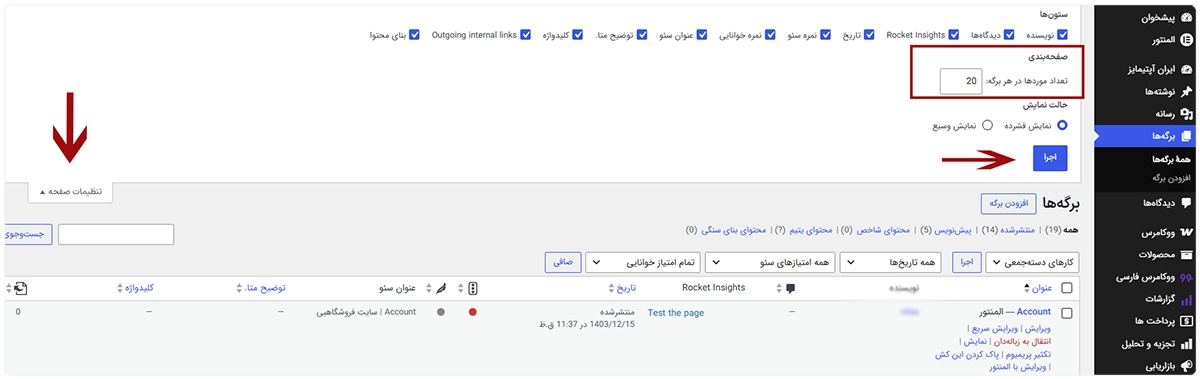
خود پیشخوان وردپرس نیز تعداد زیادی ویجت دارد که دائماً و بعد از نصب افزونه های مختلف بر شمار آنها افزوده می شود. این ویجتها سرعت بارگذاری را تحت تأثیر قرار می دهند. پاکسازی پیشخوان از این ویجتهای غیرضروری میتواند تأثیر چشمگیری بر بهبود سرعت و عملکرد داشته باشد. از طریق همین بخش تنظیمات صفحه می توانید ویجت های اضافی حذف کنید.
پاکسازی پایگاه داده
از دلایل کندی پیشخوان وردپرس شلوغی پایگاه داده است. مواردی مثل مانند بازبینی های پست، فایلهای موقت منقضی شده و پشتیبانگیری ها باعث شلوغی دیتابیس می شود. اگر از افزونه های متعدد استفاده میکنید، هریک جداول مختلفی ایجاد می کنند و مشکلات بیشتری ایجاد می شود. علاوه براین ممکن است پایگاه داده شما در هنگام افزایش ترافیک دچار مشکل شده باشد. برای پاکسازی دیتابیس وردپرس می توانید افزونه Wp – optimize را از مخزن وردپرس نصب کنید.
فشردهسازی محتوا با Brotli
هاستهایی که الگوریتم فشردهسازی Brotli را فعال میکنند، باعث افزایش سرعت پیشخوان وردپرس شما می شود. الگوریتم فشردهسازی Brotli در فشردهسازی فایلهای پیچیده و سنگین عالی عمل می کند. این الگوریتم اندازه فایلهای HTML، JS و CSS را بهتر از Gzip کاهش می دهد، و از امتیاز اعتماد گوگل نیز برخوردار است. این الگوریتم فشرده سازی باید توسط هاست شما پشتیبانی و فعال شود.
غیرفعال سازی حالت دیباگ یا اشکال زدایی
فعال بودن لاگهای عیبیابی یا همان WP-DEBUG سرعت وبسایت را به میزان زیادی کاهش می دهد. چون این فرآیند از زمان و منابع سرور استفاده می کند. برای جلوگیری از افت سرعت پیشخوان فقط در زمان عیب یابی حالت اشکال زدایی را فعال کنید و بعد عیب یابی و رفع خطا عیب یابی را غیرفعال نمایید.
بررسی WP-Cron
WP-Cron قابلیتی داخلی در وردپرس است که وظایف را برای اجرا در زمان، تاریخ یا فواصل زمانی مشخص زمانبندی میکند. هرچه تعداد Cron Jobها و دفعات اجرای آنها بیشتر باشد، تأثیر منفی بیشتری بر سرعت وبسایت شما خواهد داشت. اگر سایت پربازدید و فروشگاهی دارید که پیشخوان کندی دارد با غیرفعال سازی wp-cron سرعت بهبود پیدا می کند.
Heartbeat API وردپرس را کنترل کنید
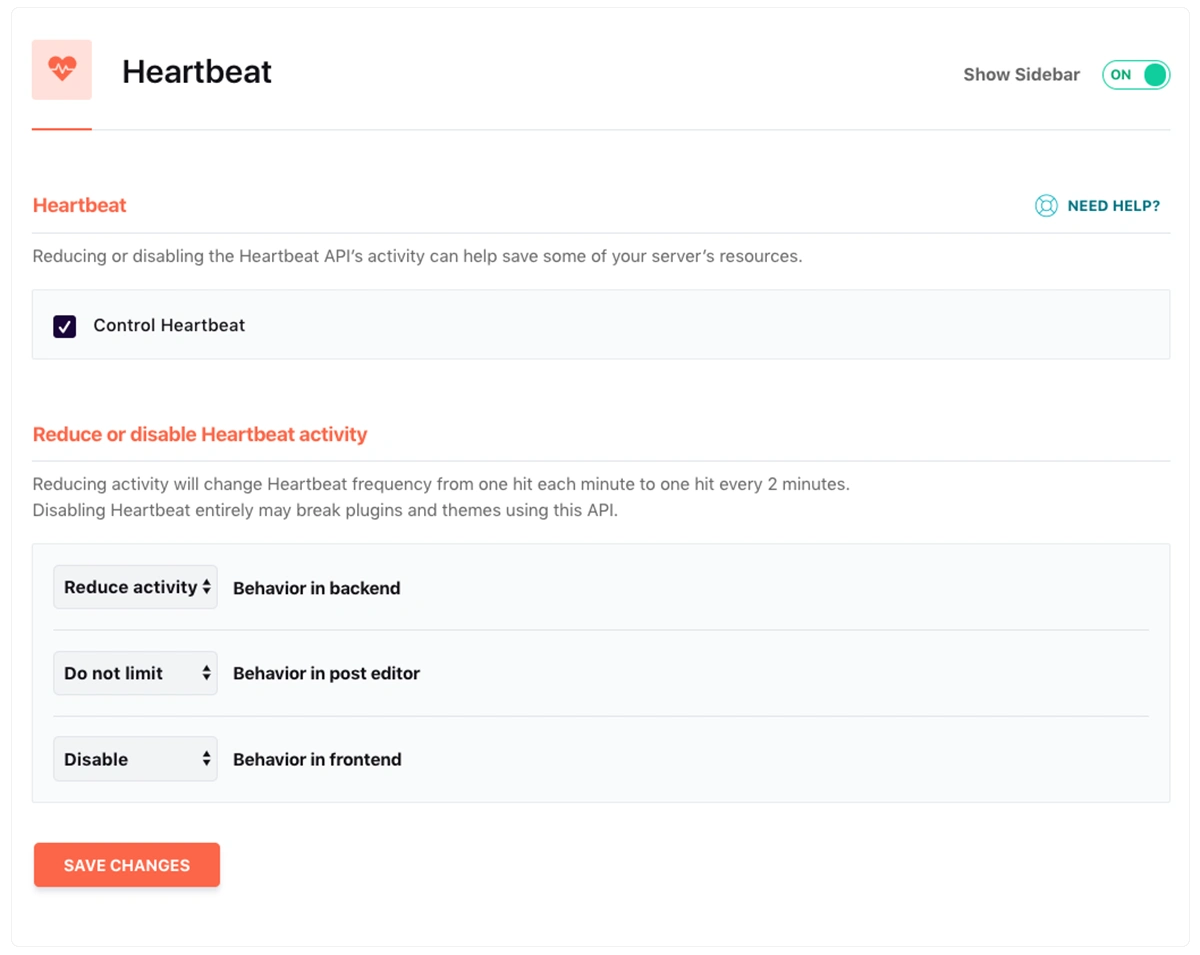
Heartbeat API در وردپرس به دلیل سازوکارهای عملکردیاش شناخته میشود. هنگام کار در بخش پیشخوان وردپرس، این سیستم هر ۶۰ ثانیه یک درخواست AJAX ارسال میکند، در حالی که هنگام کار در ویرایشگر وردپرس، این درخواست هر ۱۵ ثانیه فرستاده میشود؛ هدف از این کارها همگامسازی دادهها میان پیشخوان و سرور، ذخیرهسازی خودکار پیشنویسها و اطلاعرسانی در زمان ویرایش یک نوشته توسط کاربری دیگر است. برای کنترل heart beat در وردپرس چند افزونه رایگان مثل Heartbeat Control وجود دارند اما در حال حاضر با آخرین نسخه های وردپرس تست نشده اند. به جای این افزونه ها میتوانید از بخش Heart Beat در داشبورد افزونه Wp rocket یا موشک وردپرس استفاده کنید.
به غیر از این میتوانید با قرار دادن قطعهکد زیر در فایل `functions.php` قالب چایلد، قابلیت ذخیرهسازی خودکار را غیرفعال کنید:
add_action( ‘admin_init’, ‘disable_autosave’ );
function disable_autosave() {
wp_deregister_script( ‘autosave’ );
}
کاهش درخواستهای خارجی وردپرس
بخش زیادی از کندی پیشخوان وردپرس به خصوص در سایت های ایرانی، مربوط ریکوئست خارجی مثل Gravatar، Google Fonts و CDN های خارجی برای بارگذاری فونت و اسکریپت های مختلف می باشد. افزونه ایران آپتیمایز با مسدودسازی درخواست های اضافی به سرورهای خارجی سرعت پیشخوان وردپرس را چند برابر می کند.

چک لیست نهایی افزایش سرعت پیشخوان وردپرس
| اولویت | اقدام |
| خیلی زیاد | بررسی افزونههای سنگین |
| خیلی زیاد | تست Queryهای کند |
| زیاد | پاکسازی دیتابیس |
| زیاد | فعالسازی Redis |
| متوسط | آپدیت PHP |
| متوسط | کنترل Heartbeat |
سوالات متداول
چرا سایت سریع است ولی پیشخوان کند است؟
در اغلب موارد کندی هم در فرانت و هم در بخش پیشخوان همزمان مشاهده می شود. اما گاهی فقط در پیشخوان است. در این شرایط معمولاً مشکل از بخشهایی است که فقط در محیط مدیریت اجرا میشوند، نه از فایلهای نمایشی سایت برای کاربران. در فرانتاند معمولاً کش و بهینهسازیها کمک میکنند، اما پیشخوان درخواستهای مدیریتی و پردازشهای PHP بیشتری دارد.
آیا کش وردپرس روی سرعت پیشخوان مدیریت تاثیر دارد؟
کش وردپرس بیشتر برای افزایش سرعت صفحات سایت (Frontend) طراحی شده اما پیشخوان وردپرس (wp-admin) معمولاً باید اطلاعات واقعی را از دیتابیس دریافت و پردازش کند.