با اتصال هاست دانلود به وردپرس امکان اشتراک گذاری حجم زیادی از ویدیوها، تصاویر و فایل های مختلف برای شما فراهم می شود؛ بدون اینکه سرعت هاست اصلی شما به دلیل کمبود فضا افت کند.
بعد از انتخاب و تهیه هاست دانلود مناسب، با کمک آموزش زیر می توانید در عرض چند دقیقه، هاست دانلود را به هاست اصلی سایت وردپرسی خود متصل کنید.
اتصال هاست دانلود به وردپرس با دو روش ساده
استفاده از هاست دانلود برای کلیه وبسایت هایی که در زمینه ارائه و فروش فایل های حجیم فعالیت دارند؛ انتخاب مناسبی است. به این دلیل که هم از نظر مالی مقرون به صرفه تر از هاست اشتراکی است و هم اینکه پهنای باند و سرعت آپلود و دانلود قابل قبولی را برای کاربر فراهم می کند. معمولا هاست های دانلود، از هاست های اشتراکی که به عنوان هاست اصلی استفاده می شوند؛ قیمت کمتری دارند و امکان اجرای زبان برنامه نویسی وب مثل php و… روی آن وجود ندارد.
1. اتصال هاست دانلود به سایت وردپرس از طریق ساب دامین
ساب دامین بخشی از دامنه اصلی است که با (.) به دامنه اصلی وصل می شود. اگر با ساخت ساب دامین آشنایی ندارید؛ آموزش ایجاد ساب دامین در دایرکت ادمین را مطالعه کنید.
قدم بعدی این است که با ساخت یک رکورد A ، ارتباط بین ساب دامین و هاست دانلود را برقرار کنید.
ایجاد Record A باتوجه به نوع کنترل پنل هاست شما متفاوت است؛ در ادامه روش ایجاد رکورد از نوع A را در دو کنترل پنل معروف سایت های وردپرسی یعنی دایرکت ادمین و سی پنل آموزش داده می شود.
ساخت record A در دایرکت ادمین برای اتصال هاست دانلود
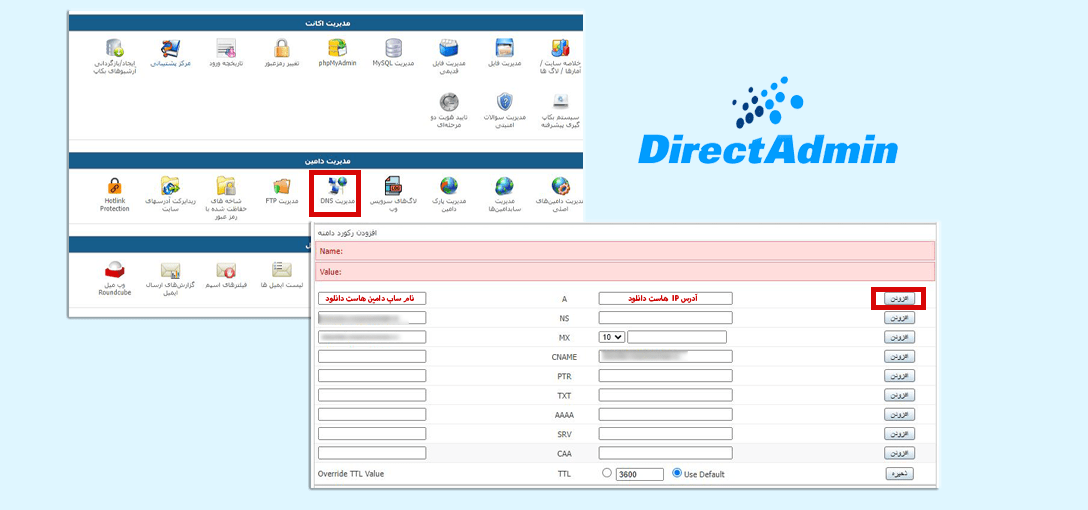
اگر کنترل پنل هاست شما دایرکت ادمین است، از بخش مدیریت دامنه ها، قسمت مدیریت Dns یا DNS management را انتخاب کنید. در پنجره ای که باز می شود شما می توانید رکوردهای dns مورد نیاز خود را بسازید. الان ما میخواهیم یک رکورد A بسازیم که ساب دامینی که ساختیم را به هاست دانلود وصل کند.
برای این منظور در کادر اول نام ساب دامین (که برای هاست دانلود معمولا dl انتخاب می شود) و در کادر دوم آدرس ip هاست دانلودی که تهیه کردیم را وارد می کنیم.
ساخت record A در سی پنل Cpanel برای نصب هاست دانلود در وردپرس
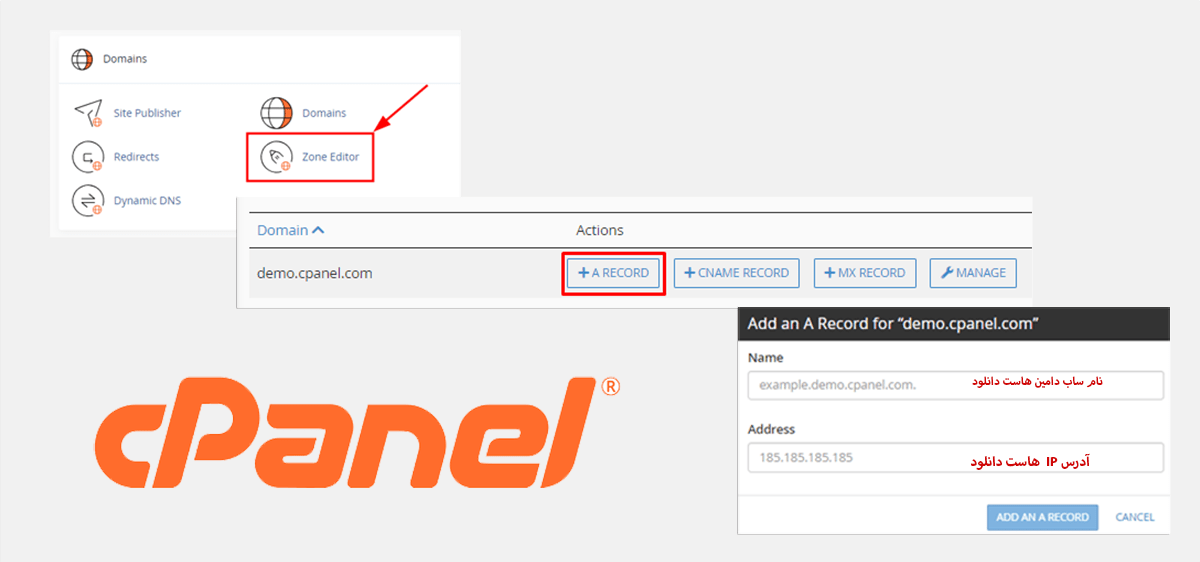
برای ساخت رکورد A در سی پنل هم مراحل تقریبا مشابه است. در صفحه اصلی کنترل پنل cpanel از بخش Domains وارد قسمت zone editor شوید. در این بخش روی دکمه A record کلیک کنید و مطابق با تصویر زیر نام ساب دامین ساخته شده و IP address هاست دانلود را درج کنید.
2. اتصال هاست دانلود به وردپرس با افزونه
اگر نخواهید از روش ساب دامین برای اتصال به هاست دانلود استفاده کنید؛ می توانید از افزونه های وردپرسی برای این کار استفاده کنید. در ادامه بهترین افزونه ها برای اتصال هاست دانلود معرفی می شوند:
Upload to FTP
بعد از نصب این افزونه برای اتصال به هاست دانلود لازم است موارد زیر را در سربرگ ftp options تنظیم کنید:
- آدرس هاست دانلود به همراه پروتکل ftp و آدرس URL هاست دانلود
- پورت FTP که معمولا عدد 21 درنظر گرفته می شود
- نام کاربری و رمز عبور اکانت ftp هاست دانلود
- مسیر آپلود فایل ها در هاست دانلود (معمولا این مسیر پوشه upload زیرشاخه پوشه wp-content در نظر گرفته می شود)
افزونه upload to FTP در گذشته از افزونه های بسیار خوبی بود که برای اتصال هاست دانلود به وردپرس استفاده میشد و برای ارسال فایل ها مخصوصا تصاویر عملکرد خوبی داشت. اما درحال حاضر این افزونه از مخزن وردپرس حذف شده است.
Hacklog Remote Attachment
با کمک این افزونه می توانید بخش رسانه های وردپرس را به هاست دانلود وصل کنید. این حالت کار شما را هنگام استفاده از فایل های موجود در هاست دانلود بسیار ساده می کند. درواقع بعد از نصب و فعالسازی و این افزونه و اتصال هاست دانلود به رسانه های سایت وردپرسی شما، از این پس هر فایلی که در رسانه ها آپلود کنید روی هاست دانلود قرار می گیرد. درنتیجه هاست اصلی شما سبک تر خواهدبود و منابع خودش را برای اجرای بخش های مختلف وبسایت save می کند.
بعد از نصب و فعالسازی این افزونه گزینه ای به نام اتصال به هاست دانلود به بخش تنظیمات پیشخوان وردپرس شما افزوده می شود که باید موارد زیر را در آن تنظیم کنید:
- Ip یا نام دامنه هاست دانلود
- پورت سرور ftp
- نام کاربری و رمز عبور اکانت ftp
- آدرس ساب دامینی که برای ftp درنظر گرفته اید
- مسیری که میخواهید در نشانی دانلود فایل های آپلودی قرار گیرد (HTTP Remote path)
در ادامه صفحه تنظیمات افزونه Hacklog Remote Attachment می توانید میزان فضای استفاده شده از هاست دانلود خود را ببینید و برای به روزرسانی و آپدیت تنظیمات پایگاه داده خود اقدام کنید.
انتقال فایل ها به هاست دانلود
بهترین کار برای انتقال فایل ها به هاست دانلود استفاده از نرم افزار FileZilla است. به طور کلی هرگاه حجم فایل هایی که قصد بارگذاری روی هاست دارید زیاد است و به صورت عادی قادر به انجام آپلود نیستید استفاده از فایل زیلا پیشنهاد می شود.
برای انتقال فایل ها به هاست دانلود به FileZilla فقط کافیه آدرس ftp و نام کاربری و رمز عبور هاست دانلود خودتون رو در تنظیمات برنامه وارد کنید؛ پورت ftp هم که 21 تنظیم می شود.

جمع بندی
سایت های که در زمینه اشتراک فایل های ویدیویی، تصویری و صوتی فعالیت دارند؛ عموما به هاست دانلود نیاز دارند. هاست دانلود تنها محلی برای نگهداری فایل های حجیم است که امکان دانلود آسان و سریع را نیز برای کاربران فراهم می کند اما قابلیت های هاست اصلی شما را ندارد. در این آموزش دو راه آسان برای اتصال هاست دانلود به وردپرس آموزش داده شد؛ در روش اول برای دسترسی به فایل های روی هاست دانلود باید لینک فایل ها روی هاست دانلود را وارد کنید اما در روش دوم رسانه های وردپرس شما به هاست دانلود متصل می شوند.
درست است که نصب افزونه برای اتصال هاست دانلود آسانتر است اما ایجاد یک ساب دامین برای هاست دانلود راه مطمئن تری به نظر می رسد، به خصوص اینکه افزونه های موجود برای اتصال به هاست دانلود به روزرسانی منظمی ندارند.