

سرچ کنسول گوگل (Google Search Console) برای تحلیل عملکرد سایت در نتایج جستجو یا همان وضعیت سئو سایت است. استفاده از ابزار وبمستر گوگل کاملا رایگان می باشد. و این ابزار به شما کمک می کند: وضعیت ایندکس صفحات، کلمات کلیدی ورودی، نرخ کلیک (CTR)، میانگین رتبه (به طور کلی گزارش عملکرد سایت) همچنین خطاهای فنی و لینکهای داخلی و خارجی سایت را بررسی و مدیریت کنید.
در این آموزش با نحوه ثبت سایت در سرچ کنسول، تحلیل گزارش Performance، رفع خطاهای ایندکس، استفاده از URL Inspection، بهینه سازی Core Web Vitals، بررسی اسکیماها و تحلیل لینک های سایت آشنا خواهید شد.
گوگل سرچ کنسول چیست؟
گوگل سرچ کنسول google search console(GSC) یک ابزار رایگان برای بررسی عملکرد سایت و بازخورد سایت در موتور جستجوی گوگل است. این ابزار به صورت مستقیم به دیتای گوگل وصل است بنابراین هر اطلاعاتی که می دهد دقیق، واقعی و قابل اطمینان است ( البته به روز و لحظه ای نیست).
این ابزار دست راست سئوکاران است. چون اطلاعات مهمی مثل میزان نمایش کلمات و عبارات کلیدی در گوگل، تعداد کلیک ها، میانگین رتبه، خطاها و مشکلات فنی، وضعیت ایندکس صفحات و لینک های داخلی و خارجی سایت را در اختیارشان قرار می دهد. میشود گفت که سرچ کنسول پل ارتباطی بین گوگل و مدیران وبسایت هاست. و دادههای کاملا واقعی از رفتار کاربران در موتور جستجو ارائه می دهد که مبنای تصمیم گیری های سئویی و بهبود رتبه سایت قرار میگیرد. در ادامه با همه بخش های این ابزار مفید آشنا خواهید شد.
سرچ کنسول چه اطلاعاتی به ما میدهد؟
| بخش | کاربرد |
| Performance | تحلیل ورودی |
| Indexing | بررسی ایندکس |
| Core web vitals | سرعت سایت |
| Links | لینکها |
مهمترین بخش سرچ کنسول چیست؟
قسمت Performance که اطلاعات کلیک، ایمپرشن، CTR و رتبه کلمات کلیدی را نمایش میدهد ؛ اهمیت زیادی دارد.
آیا سرچ کنسول برای سئو ضروری است؟
بله قطعا، سرچ کنسول مهم ترین ابزار تحلیل و بهبود سئو محسوب می شود. که از طریق آن به داده های واقعی گوگل دسترسی خواهیدداشت.
آموزش ثبت سایت در گوگل سرچ کنسول (روشهای جدید)
برای اینکه اطلاعات و دیتاهای مهم سئویی سرچ کنسول در آدرس https://search.google.com/search-console/about برای سایت شما قابل مشاهده باشد؛ باید از طریق یکی از راه های زیر سایت را به سرچ کنسول وصل کنید.
ثبت سایت با Domain Property
در این روش کل دامنه به صورت یکپارچه و کلی در سرچ کنسول ثبت می شود. یعنی با ثبت دامین پراپرتی تمام زیردامنهها مثل www ، http و https و کلیه زیر دامنه ها مثل blog و… را پوشش می دهد. این روش کامل تر از URL Prefix است.
برای ثبت سایت در GSC به این روش به یک آدرس جیمیل احتیاج دارید. و باید در آدرس https://search.google.com/search-console/ دکمه start now رو بزنید و آدرس ایمیل خود لاگین کنید. و بعد در بخش Add Property بخش Domain را انتخاب کرده و دامنه سایت را بدون www و https و تنها به صورت example.com وارد کنید.
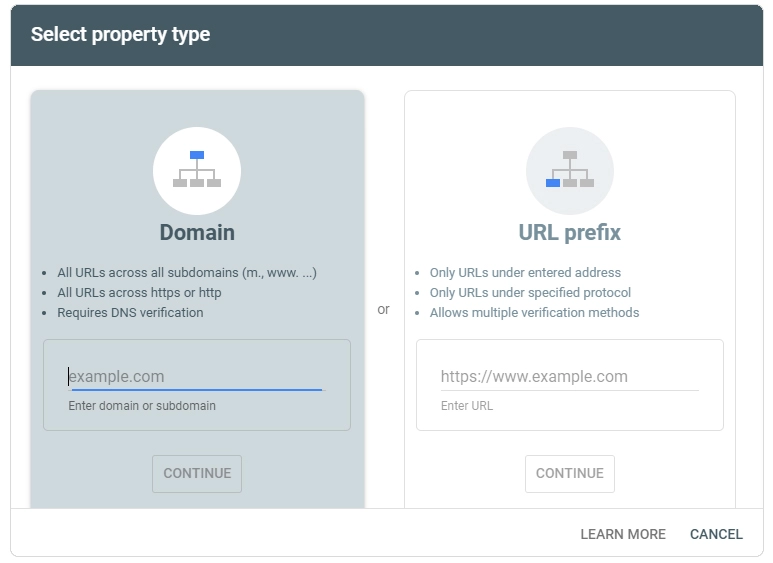
ثبت سایت در گوگل سرچ کنسول با Domain Property
حالا باید روی دکمه start verification بزنید. و به گوگل ثابت کنید که مالک دامنه هستید. در روش domain property باید از روش DNS رکورد استفاده کنیم.
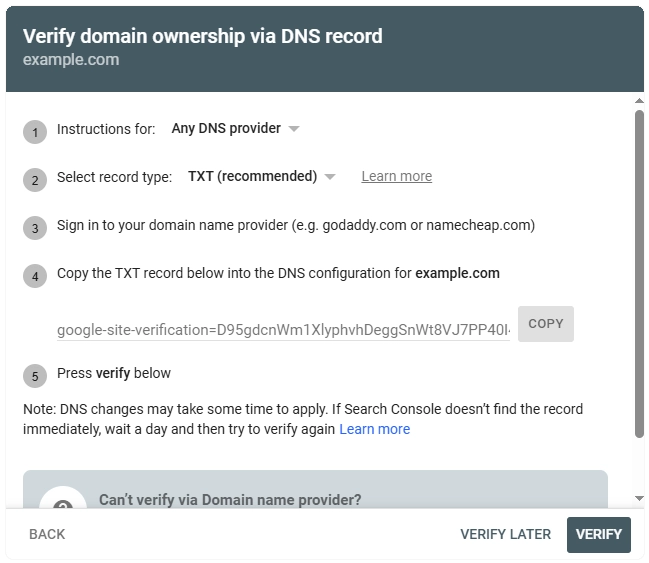
ثبت سایت در گوگل سرچ کنسول با Domain Property
کدی که در مرحله 4 در تصویر بالا هست را باید داخل هاست در قالب یک رکورد TXT اضافه کنید و بعد در این پنجره گزینه verify را بزنید.
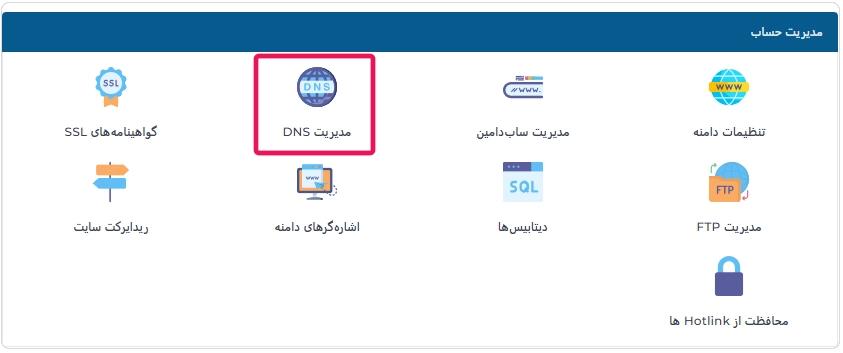
ثبت رکورد txt سرچ کنسول در دایرکت ادمین
برای ساخت رکورد DNS در هاست دایرکت ادمین باید وارد بخش مدیریت DNS شده و در این بخش اضافه کردن رکورد را بزنید. نوع رکورد را روی txt بگذارید و مقداری که در بخش verify سرچ کنسول داده شده را در قسمت مقدار رکورد DNS قرار داده و ذخیره کنید.
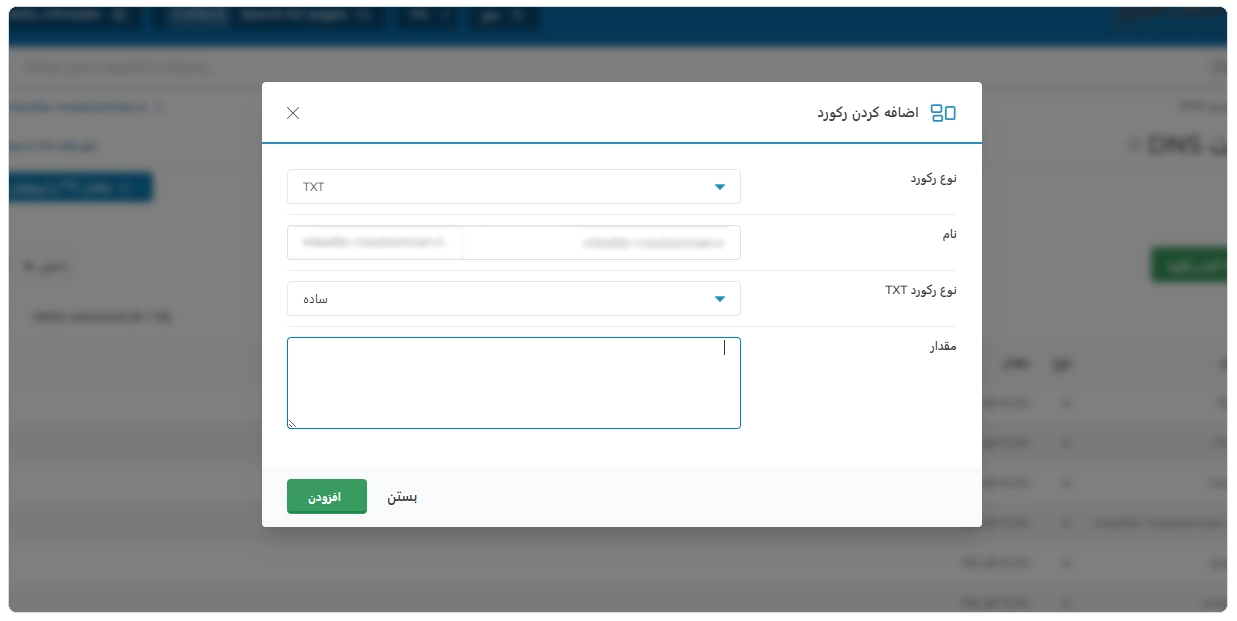
تایید مالکیت دامنه در گوگل سرچ کنسول با DNS Record
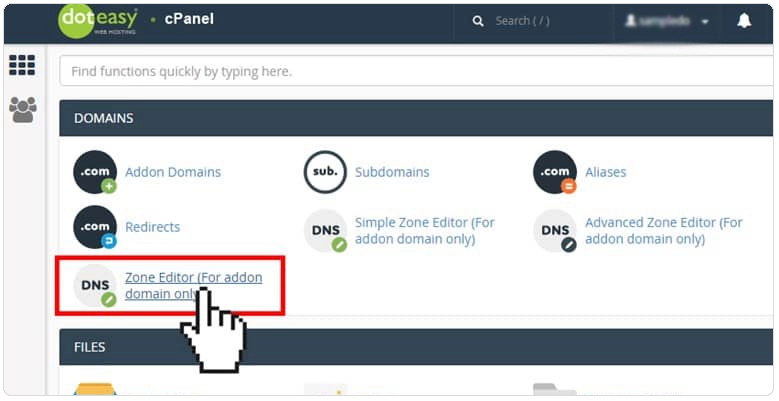
در هاست Cpanel نیز برای اضافه کردن رکورد DNS باید در قسمت Domains گزینه Zone editor را انتخاب کنید. و سایر مراحل اضافه کردن رکورد DNS را انجام دهید.
ثبت سایت با URL Prefix
در روش ثبت با URL prefix فقط یک URL خاص را وارد می کنیم. در این روش آدرس باید به صورت کامل و به همراه HTTPS وارد شود.
برای ثبت سایت با url prefix چندین راه وجود دارد که اولین راه و راه حلی که پیشنهاد شده هست آپلود فایل html روی root یا ریشه سایت (public_html) می باشد.
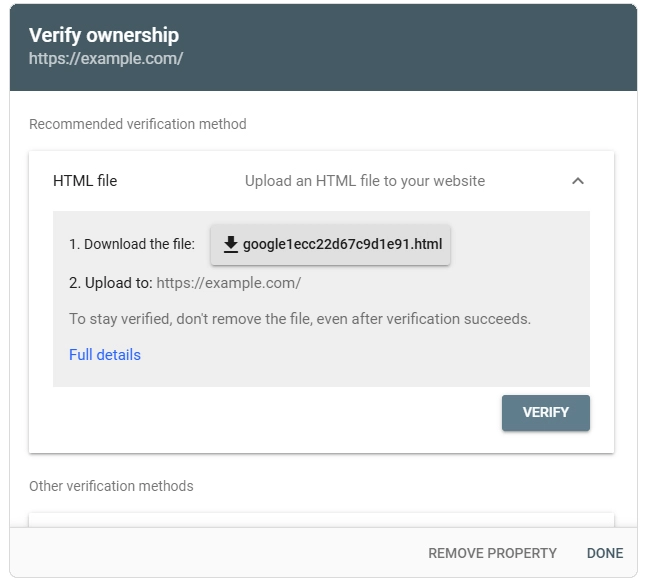
تأیید مالکیت سایت در سرچ کنسول (DNS، HTML، GA، GTM)
علاوه بر روش فایل HTML، برای ثبت URL prefix در سرچ کنسول می تواند از طریق Google Analytics ، Google Tag manger و DNS record نیز انجام شود.
روش DNS record که مشابه حالت Domain property هست که قبلا توضیح داده شد. برای اتصال سایت به سرچ کنسول از طریق google analytics و google tag manger نیز اگر قبلا با همین آدرس جیمیل سایت را به گوگل آنالیتیکس و تگ منیجر وصل کرده باشید کارتان خیلی ساده می شود و تنها کافیست در این قسمت روی دکمه verify کلیک کنید. (البته برای این کار حتما باید سطح دسترسی شما در این ابزارها مدیر کل یا administrator باشد)
در سایت های وردپرسی، میتوانید بسیاری از مراحل مدیریت فایلها، افزونهها و تنظیمات فنی را از طریق پیشخوان وردپرس و همینطور افزونه های موجود انجام دهید. بنابراین آموزش وردپرس در این خصوص کمک می کند ساده تر مراحل اتصال سایت به سرچ کنسول را انجام دهید.
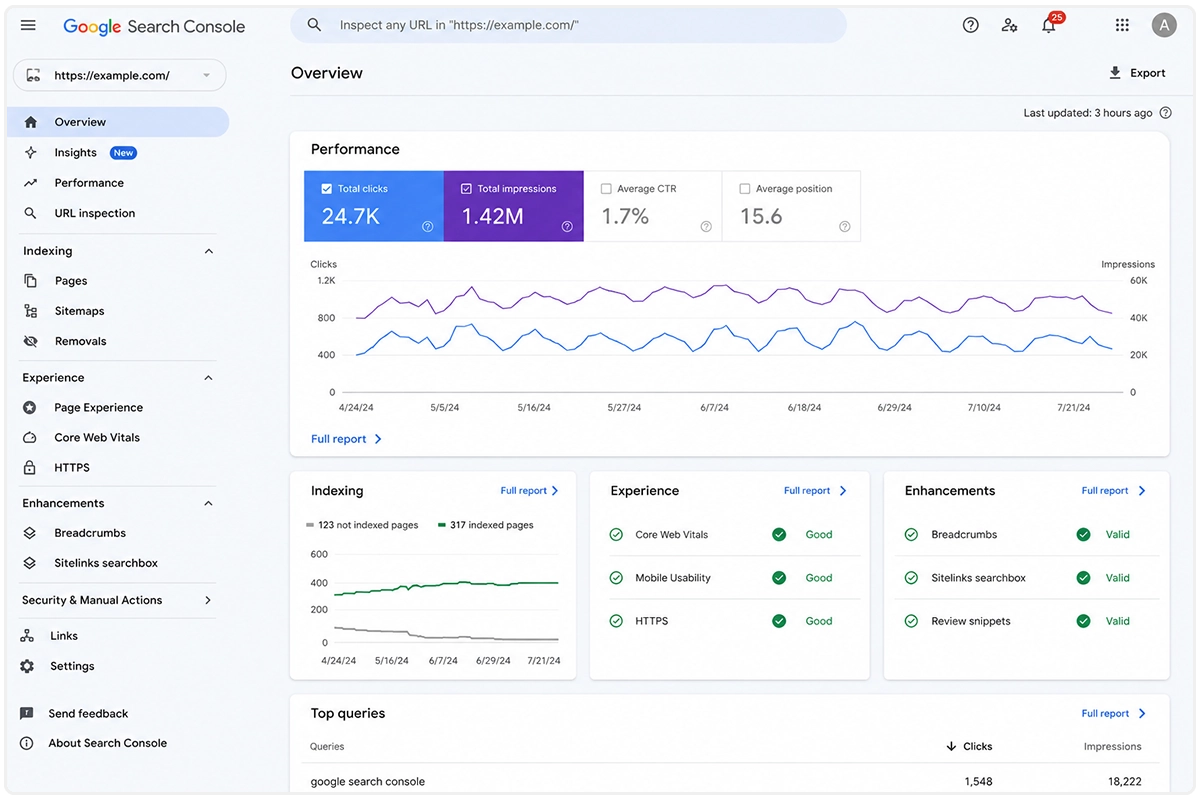
آشنایی با محیط و بخشهای اصلی Google Search Console
بعد از ورود به سرچ کنسول در منوی سمت چپ می توانید گزارشات و آمارهای مختلف را ببینید:
- Overview : تصویر خلاصه و کلی از وضعیت وبسایت؛ مناسب برای مانیتورینگ روزانه.
- Insights : محتوای پربازید و کوئری های برتر به همراه روند رشد وبسایت را در این بخش می توانید ببینید.
- Performance : این بخش تعداد کلیک ، impression، نرخ کلیک و جایگاه کلمات در نتایج جستجو را در بازه های زمانی مختلف نمایش می دهد.
- URL Inspection : با وارد کردن آدرس URL وضعیت ایندکس را نشان میدهد. و می توانید درخواست ایندکس ثبت کنید.
- Indexing : شامل زیر بخش های pages، videos، sitemaps، Removals جهت بررس وضعیت ایندکس سایت
- Experience : ارزیابی تجربه کاربری سایت
- Enhancements : گزارشات و خطاهای مربوط به اسکیما و داده های ساختار یافته
- Security & Manual Actions : مشکلات امنیتی یا جریمه گوگل در این بخش مشخص می شود.
مهم ترین بخش های سرچ کنسول در ادامه توضیح داده می شود.
آشنایی با محیط و بخشهای اصلی Google Search Console
آموزش بخش Performance در سرچ کنسول (مهمترین بخش)
بخش Performance در گوگل سرچ کنسول برای تحلیل سئو سایت بسیار با اهمیت است. به این دلیل که از این طریق می توانید بفهمید کاربران از طریق جستجو در Google (اصطلاحا سرچ اورگانیک) با چه کلمات یا عباراتی به سایت شما می رسند. گزارشات بخش پرفورمنس را می توانید در بازه های زمانی 24 ساعت گذشته، هفته گذشته، 28 روز گذشته، سه ماهه، 6 ماهه، یکساله، 16 ماه گذشته و حتی بازه زمانی دلخواه بررسی کنید.
بخش Performance از چهار پارامتر Click، impression، CTR و Position برای آنالیز داده ها استفاده می کند که در ادامه به تحلیل این پارامترهای مهم می پردازیم.
تحلیل کلیک، ایمپرشن، CTR و Position
هدف از بهینه سازی این است که میزان کلیک ها رو به افزایش باشد. در تحلیل ها هرجایی از کلمه کوئری استفاده شده، منظور کلمه یا عبارت کلیدی می باشد. منظور از سرپ SERP نیز صفحه نتایج است.
impressions
منظور از ایمپرشن تعداد دفعاتی هست که سایت شما در نتایج جستجو نمایش داده شده؛ حتی اگر کاربران اسکرول نکرده باشند بازهم به صرف نمایش URL سایت در نتایج ایمپرشن ثبت می شود.
پایین بودن impression نشان دهنده کم بودن حجم جستجو کوئری مورد نظر یا رتبه نداشتن سایت شما در کوئری می باشد.
بالا بودن ایمپرشن اما در position های پایین (مثلا 10 تا 30 که درواقع صفحات دوم و سوم سر هست) ، فرصت بسیار خوبی برای بهینه سازی هستند. این کوئری ها را روی سایت تقویت کنید تا به صفحه اول برسند. با این کار بازدید سایت شما چندین برابر می شود.
CTR (نسبت کلیک به ایمپرشن)
درصدی از کاربرانی که بعد از دیدن نتایج سایت شما روی آن کلیک میکنند با CTR مشخص می شود.
حتی اگر رتبه یا position 1 هم باشد CTR به طور متوسط 25 تا 40 درصد خواهد بود. یعنی اگر CTR یک کوئری در این رنج قرار دارد قابل قبول است و نباید توقع داشته باشید 100 درصد باشد.
اگر پوزیشن کوئری خوب است (بین 1 تا 3) اما CTR پایین باشد؛ یعنی URL با نیاز کاربر (intent) مطابقت ندارد. یا مشکلی در عنوان و توضیحات سئو وجود دارد.
Position
میانگین رتبه URL سایت در نتایج در بازه زمانی انتخابی.
کوئری هایی که پوزیشن 8 تا 15 دارند؛ فرصت خوبی برای بهینه سازی هستند.
| معیار | خوب | نیاز به بررسی |
| CTR | بالای 5٪ | زیر 2٪ |
| Position | 1 تا 5 | 8 تا 15 |
بررسی Queryها و Pageها
این بخش از قسمت performance می توانید کلمات و عبارات و URL هایی که ترافیک یا ورودی از گوگل جذب می کنند؛ کدام موارد هستند.
Search Appearance چیست و چگونه تحلیل میشود؟
در ستون search Appearance در قسمت performance می توانید ببینید گوگل نتایج شما رو با چه نوعی از اسنیپت نمایش میدهد. Review snippets(همان ستاره های طلایی امتیازدهی)، FAQ results (سوالات متداول) و …
با تحلیل این بخش میتوانید متوجه شوید که Rich Result باعث افزایش CTR شده یا خیر.
گزارش Discover و Google News
Discover فید پیشنهادی گوگل در تلفن های همراه است. در موبایل ها در صفحه ابتدای مرورگر کروم این بخش لینک هایی را براساس علایق کاربر نمایش میدهد. این بخش ثابت در سرچ کنسول همه سایت ها نیست و فقط زمانی قابل مشاهده می شود که سایت شما وارد discover گوگل شده باشد.
گوگل نیوز Google News موتورجستجوی خبری گوگل است که بواسطه آن در نتایج مرتبط با کوئری جستجو شده، اخبار معتبر را نیز نمایش میدهد. این آیتم نیز در سرچ کنسول فقط در شرایطی که محتوای ترند خبری از سایت شما در بخش google news وارد شود؛ نمایش داده می شود.
چگونه وارد گوگل دیسکاور شویم؟
به صورت دستی و مستقیم نمی توانید وارد این بخش شوید. درواقع، گوگل خودش صفحات سایت شما را بررسی می کند و اگر تشخیص دهد که محتوا کاربردی و به روز است، از تصاویر با کیفیت استفاده شده و اصول E-E-A-T یا تجربه، تخصص، اعتبار و اعتماد رعایت شده وارد گوگل دیسکاور می شوید.
راهکارهای زیر شانس شما را برای ورود به دیسکاور گوگل بیشتر می کند:
- تولید محتوای جدید و ارزشمند
- استفاده از تصاویر شاخص بزرگ و اختصاصی
- بهبود Core Web Vitals و سرعت سایت
- انتشار منظم محتوا
- افزایش تعامل کاربران با صفحات
- استفاده از عناوین جذاب بدون کلیک بیت (منظور از کلیک بیت یعنی تیتر اغراق آمیز فقط برای ترغیب مخاطب به کلیک بوده و در محتوا کاربر را ناامید میکند)
گزارش Video pages در سرچ کنسول
وضعیت ایندکس ویدیوهای سایت توسط گوگل را در این بخش می توانید ببینید. در واقع، اینکه چند صفحه حاوی ویدئو یا video pages توسط گوگل شناسایی شده اند؛ چه تعداد از این موارد در video results نمایش داده می شوند و چه تعداد دارای ارور ایندکس هستند.
چگونه با سرچ کنسول رتبه سایت را افزایش دهیم؟
در این بخش به یک ترفند عملی می پردازیم. گوگل وبمستر فرصت های افزایش رتبه زیادی در اختیار شما قرار می دهد تنها کافیست طبق مراحل زیر پیش بروید:
پیدا کردن کلمات کلیدی با رتبه 8 تا 15
در بخش performance ستون position را چک کنید. کوئری هایی که میانگین جایگاه بین 8 تا 15 دارند، با بهبود محتوا و لینک سازی شانس ورود به رتبه های اول را دارند.
افزایش CTR صفحات با ایمپرشن بالا
صفحاتی که ایمپرشن زیادی دارد اما CTR آنها پایین است، عنوان سئو و توضیحات متا را بازبینی کنید. استفاده از اعداد، سال جاری و تطبیق بهتر عنوان با هدف جستجوی کاربر باعث کلیک بیشتر می شود.
شناسایی صفحات دارای افت ترافیک
با مقایسه بازههای زمانی مختلف در گزارش Performance صفحاتی که دچار افت کلیک یا افت رتبه شدهاند شناسایی می شوند. به روزرسانی محتوا، تکمیل اطلاعات و بررسی رقبا از اقداماتی است که برای بازیابی رتبه این صفحات می توانید انجام دهید.
یافتن فرصتهای تولید محتوا
در گزارش Queryهای قسمت performance، عباراتی را مشاهده میکنید که کاربران با آنها سایت شما را پیدا کردهاند. اگر برخی کوئریها ایمپرشن بالایی دارند اما صفحه اختصاصی برای آنها در سایت وجود ندارد، با تولید محتوای جدید برای آن موضوعات، ورودی بیشتری از گوگل جذب می کنید.
آموزش Page Indexing (جایگزین Coverage)
گزارش page indexing در سرچ کنسول برای سئوی تکنیکال بسیار بااهمیت است. این بخش خطاهای ایندکس را به همراه دلیل و URL هایی که این خطا را دارند نشان می دهد. در نسخه های قدیمی تر سرچ کنسول این بخش Converge نام داشته. البته بخش indexing در سرچ کنسول جدید با بخش sitemaps و Video Pages یکپارچه شده و دسته بندی های ساده و شفاف تری دارد.
وضعیت Indexed و Not Indexed چیست؟
در گزارش indexing> pages به صورت تفکیک شده تعداد صفحات ایندکس شده indexed و ایندکس نشده Not Indexed نمایش داده می شوند. علاوه بر این روی نمودار نیز مشخص است که در طی زمان وضعیت صفحات ایندکس شده و ایندکس نشده چه تغییراتی داشته اند.
دلایل ایندکس نشدن صفحات در گوگل
اگر صفحات ایندکس نشوند امکان نمایش در نتایج گوگل را ندارند؛ بنابراین باید دلایل ایندکس نشدن صفحات در گوگل را که در بخش pages لیست شده یک به یک بررسی و در صورت امکان رفع کنید.
از جمله مهم ترین خطاهایی که مانع از ایندکس شدن صفحات می شوند موارد زیر هستند:
Page with redirect: وقتی صفحه ای چندبار ریدایرکت می شود یا حلقه ریدایرکت ایجاد شود این خطا ایجاد می شود.
Excluded By ‘noindex’ tag: صفحاتی که تگ no index دارند.
Not found(404): صفحاتی که قبلا در سایت وجود داشته اند اما در حال حاضر حذف شدند.
Blocked due to other 4xx issue: صفحاتی که بدلیل خطاهای دسترسی قابل ایندکس نیستند.
Crawled- currently not indexed: صفحاتی که توسط ربات گوگل کراول شده اند اما ایندکس نشده اند.
Discovered -currently not indexed: صفحاتی که گوگل از حضور آنها اطلاع دارد اما در حال حاضر ایندکس نشده اند.
رفع خطاهای Crawled – currently not indexed
گاهی صفحات مهم سایت شما به این علت این خطا ایندکس نمی شوند. دلیل بروز این خطا یعنی گوگل صفحه را کراول کرده اما به دلایلی که در زیر گفته شده تصمیم گرفته فعلا ایندکس نشود:
- محتوای کم یا کم ارزش
- محتوای کپی یا تکراری
- هدر دادن بودجه خزش سایت (گوگل صفحات بی ارزش زیادی را در سایت شما دیده و صفحات مهم را هم فعلا صرف نظر کرده)
برای رفع این خطا باید تعیین کنید که URL مهم است یا خیر. اگر صفحات بی ارزش سئویی مثل لینک فیلترها هستند آن ها را no index کنید. اگر بی ارزش هستند حذف کامل یا 410 شوند. اما اگر URL مهم است باید محتوا را تقویت کنید یعنی 800-1200 کلمه غیرتکراری و محتوای جذاب مثل تصویر، جدول، ویدویو اضافه کنید؛ لینک سازی داخلی و خارجی انجام دهید و بعد request indexing را بزنید.
رفع خطای Discovered – currently not indexed
معنی این خطا این است که گوگل از طریق سایت مپ یا لینک های داخلی URL را دیده و کشف کرده اما به دلیل مدیریت منابع کراول، کیفیت محتوا یا سیگنال های فنی هنوز کراول و ایندکس انجام نداده.
مهمترین دلایل بروز این خطا مشکلات فنی سرور و محدودیت منابع، جدید بودن سایت، لینک سازی داخلی ضعیف به صفحات دارای خطا، محتوای کوتاه یا تکراری و کمبود crawl Budget یا بودجه خزش سایت است.
برای رفع خطای Discovered – currently not indexed در سرچ کنسول ابتدا از لینک LIive Test بگیرید و مطمئن شوید که مشکل فنی برای ایندکس URL وجود نداشته باشد. در مرحله بعدی توضیحات متنی یونیک و تصاویر جذاب و اختصاصی با ALT مناسب اضافه کنید. بعد از اطلاحات محتوا از بخش URL Inspection-> Request Indexing درخواست ایندکس دستی ثبت کنید. از صفحه اصلی، فوتر یا سایدبار به صفحه دارای خطا لینک سازی داخلی انجام دهید.
آموزش URL Inspection و درخواست ایندکس در گوگل
درخواست ایندکس یا همان Request Indexing یک سیگنال مستقیم به گوگل ارسال می کند که این URL خاص را در اولویت کراول قرار دهد. درواقع این کاررا انجام می دهیم که فرآیند کراول و بازبینی با سرعت بیشتری انجام گیرد. اما ایندکس شدن صفحه را تضمین نمی کند. در مواقع آپدیت محتوا یا انتشار یک صفحه مهم درخواست ایندکس به صورت دستی ثبت می شود.
نکته: درخواست ایندکس محدودیت دارد. یعنی اگر بیشتر از تعدادی در روز انجام شود؛ غیرفعال میشود. (عدد رسمی برای تعداد دفعات از سمت گوگل اعلام نشده و برای هر سایت متفاوت است)
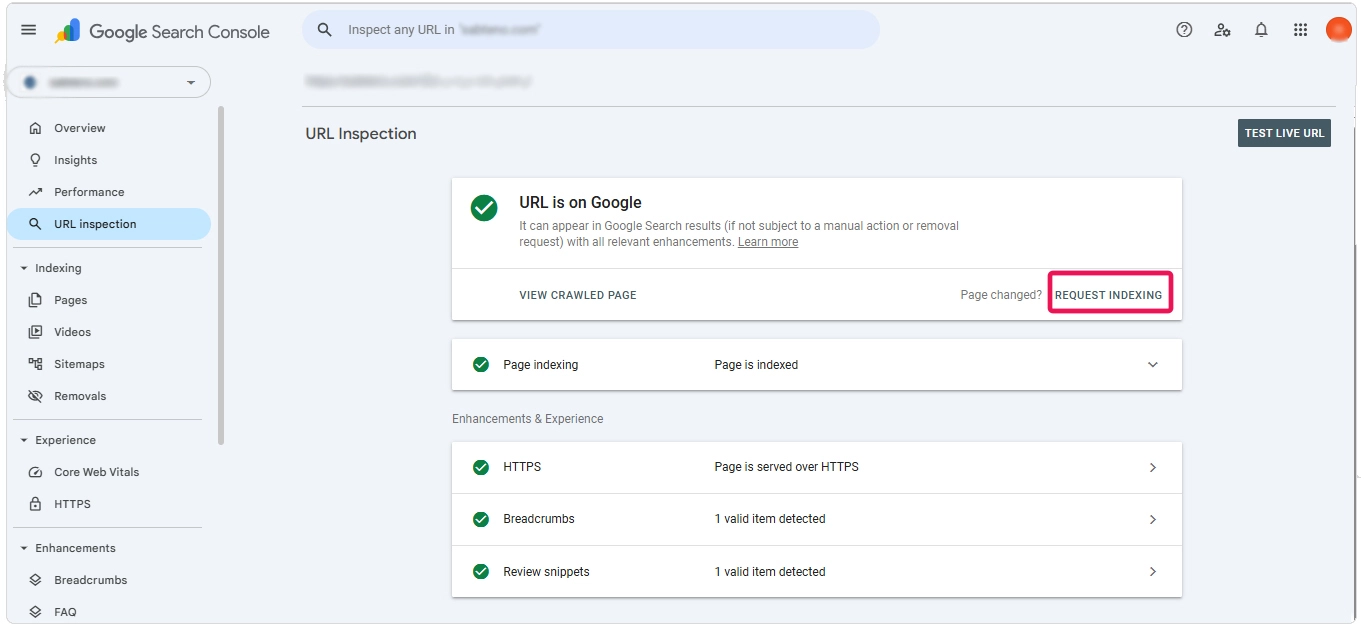
برای انجام URL Inspection بعد از ورود به سرچ کنسول property یا دامنه صحیح را انتخاب کنید. در نوار بالای صفحه URL کامل صفحه مورد نظر را به همراه HTTPS و بدون فاصله وارد کنید. بعد از زدن اینتر؛ بعد از چند ثانیه نتایج اولیه ظاهر می شود که نشان دهنده وضعیت ایندکس فعلی URL است.
در این مرحله با زدن دکمه TEST LIVE URL در دسترس بودن صفحه را می توانید چک کنید و با کلیک روی لینک Request Indexing درخواست ایندکس ثبت می شود.
ابزار URL Inspection در گوگل سرچ کنسول
آموزش ثبت و بررسی Sitemap در سرچ کنسول
سایت مپ یا نقشه سایت فایلی است که فهرست URLهای مهم سایت را در اختیار گوگل قرار می دهد و به رباتهای گوگل کمک می کند صفحات سایت را سریع تر پیدا کنند. البته ثبت سایت مپ در سرچ کنسول باعث ایندکس شدن صفحات نمی شود، فقط فرآیند کشف و خزش صفحات را برای گوگل آسان تر می کند.
ثبت سایت مپ در گوگل سرچ کنسول
برای ثبت سایت مپ وارد بخش Indexing > Sitemaps شوید. بعد آدرس سایت مپ را در کادر مربوطه وارد کرده و روی دکمه Submit کلیک کنید.
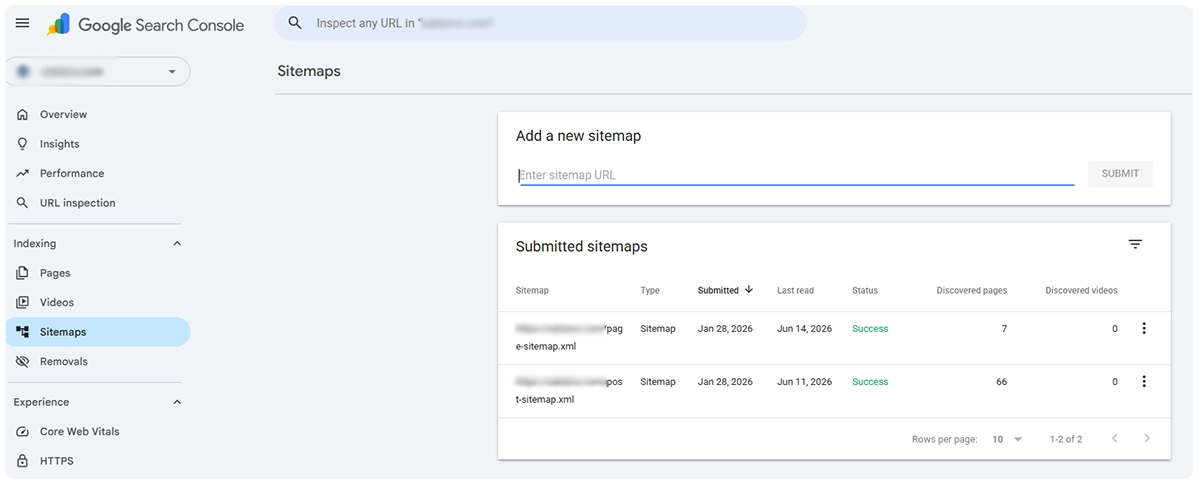
وضعیت Success در Sitemap چیست؟
اگر سایت مپ به درستی ثبت شده باشد، وضعیت Success نمایش داده میشود. در این حالت گوگل فایل سایت مپ را دریافت کرده و URLهای موجود در آن را برای خزش و بررسی در نظر میگیرد.
خطاهای رایج Sitemap
- Couldn’t fetchگوگل به فایل سایت مپ دسترسی ندارد.
- Sitemap format error ساختار فایل سایت مپ صحیح نیست.
- URLs not accessible برخی URLهای موجود در سایت مپ در دسترس نیستند.
- Submitted URL blocked by robots.txtدسترسی به صفحات سایت مپ توسط فایل robots.txt مسدود شده است.
آموزش Core Web Vitals در سرچ کنسول (نسخه جدید)
بخش core web vitals در زیر مجموعه Experience در سرچ کنسول قرار دارد. که در آن سه شاخص اصلی LCP، INP و CLS در حالت موبایل و دسکتاپ، سایت را از نظر سرعت بارگذاری و تجربه کاربری اندازه گیری میکنند.
با ورود به این بخش سه حالت poor، need improvement و good را می بینید. در صورتی که url های سایت در بخش های poor و need improvement قرار گرفته باشند؛ با کلیک روی آن URLهایی که خطای core web vitals دارند قابل مشاهده است.
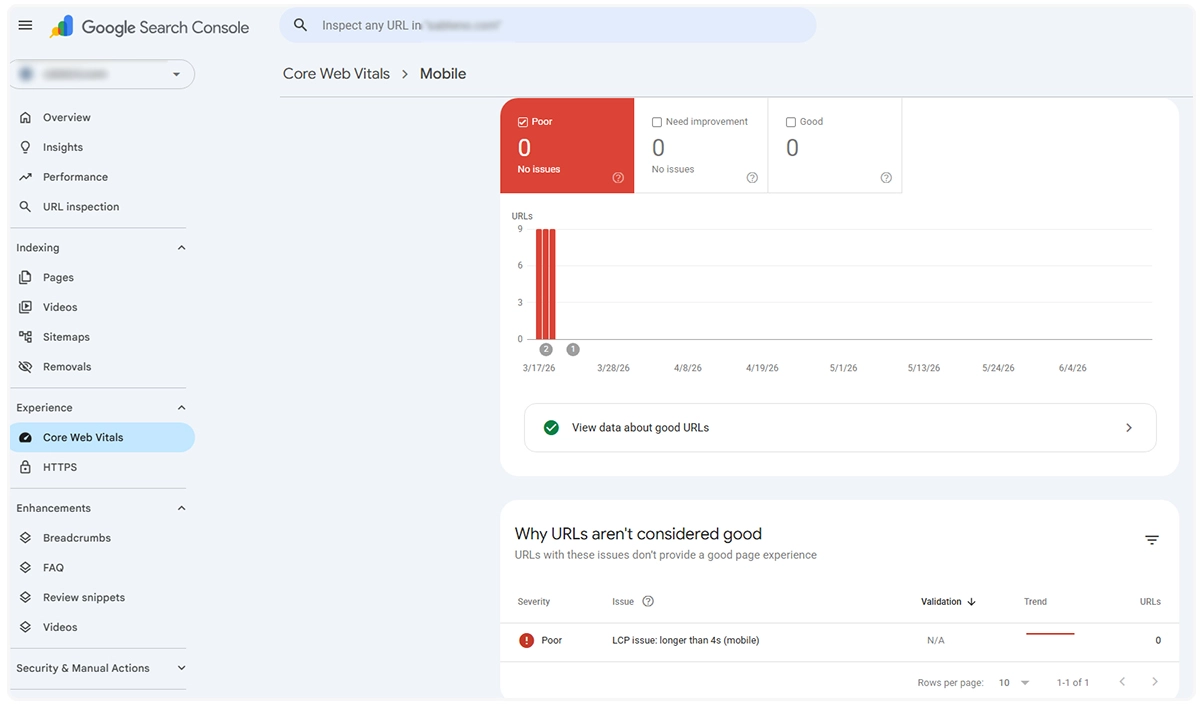
معیارهای LCP، INP و CLS
LCP یا largest contentful Paint : شاخصی برای اندازه گیری محتوای اصلی صفحات می باشد. زمان زیر 2.5 ثانیه ایده آل است. بین 2.5 تا 4 ثانیه در بخش نیاز به بهبود یا need improvement قرار می گیرد. و زیر 4 ثانیه ضعیف یا poor است.
INP یا Interaction to Next paint: معیار اندازه گیری میزان سرعت سایت در پاسخ به تعامل کاربر مثل کلیک و لمس می باشد. معمولا جاوااسکریپت های سنگین باعث افزایش INP به بالای 500 ms می شود.
CLS یا Cumulative Layout Shift: این پارامتر میزان پرش ناگهانی المان های صفحه را اندازه گیری می کند. که باید زیر 0.1 باشد.
چگونه خطاهای CWV را برطرف کنیم؟
برای رفع خطاهای موجود در بخش core web vitals اولین مرحله فهمیدن این است که دقیقا کدام شاخص مشکل دارد. علاوه بر این آموزش طراحی سایت با المنتور می توانید با طراحی اصولی وبسایت خطاهای این بخش را به حداقل برسانید.
رفع خطای شاخص LCP: معمولا علت آن اسلایدر، بنر یا هیرو سکشن بزرگ و بهینه نشده هست. و اینکه تصویر هیرو سکشن یا تصاویر شاخص نباید Lazy Load شوند.
رفع خطای شاخص CLS: فونت ها، تصاویر بدون سایز معمولا علت مشکل هستند. خاصیت Display Swap را برای فونت ها فعال کنید. برای تصاویر صفحه عرض و ارتفاع ثابت قرار دهید.
رفع خطای شاخص INP: جاواسکریپت سنگین یا اسکریپت های ووکامرسی در سایت های فروشگاهی. برای رفع مشکل اسکریپت های غیر ضروری را روی defer/async قرار دهید.
| شاخص | توضیح | وضعیت خوب (Good) | نیاز به بهبود | ضعیف (Poor) |
| LCP (Largest Contentful Paint) | زمان بارگذاری بزرگترین المان محتوایی صفحه | کمتر از 2.5 ثانیه | 2.5 تا 4 ثانیه | بیشتر از 4 ثانیه |
| INP (Interaction to Next Paint) | سرعت پاسخگویی سایت به تعامل کاربر | کمتر از 200 میلیثانیه | 200 تا 500 میلیثانیه | بیشتر از 500 میلیثانیه |
| CLS (Cumulative Layout Shift) | میزان جابهجایی ناگهانی عناصر صفحه | کمتر از 0.1 | 0.1 تا 0.25 | بیشتر از 0.25 |
آموزش بخش Enhancements اسکیما و دادههای ساختاریافته
گزارشات بخش Enhancement در سرچ کنسول مربوط به آمارها و خطاهای اسکیماها یا داده های ساختار یافته استفاده شده در صفحات سایت می باشد. بسته به اینکه چه نوع اسکیمایی در وبسایت استفاده شده آیتم های این بخش متغییر است مثلا در تصویر زیر بردکرامب، اسکیما FAQ، اسکیما ویدیو و Review Snippets را میبینید.
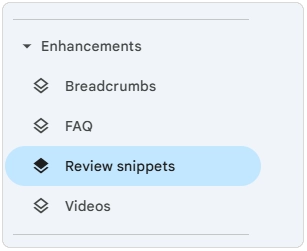
بررسی اسکیما FAQ، Product، Article
همانطور که گفته شد برای هر یک از انواع اسکیمای موجود در سایت بخشی در گزینه Enhancement ایجاد می شود. با کلیک روی هر یک از انواع اسکیما دو ستون Valid و invalid را مشاهده خواهید کرد. و در صورت وجود خطا علت invalid یا نامعتبر بودن اسکیما را نیز می توانید ببینید.
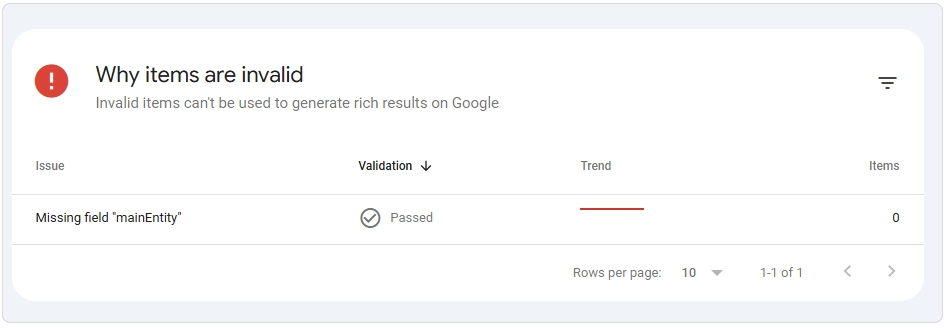
رفع خطاهای Structured Data در سرچ کنسول
برای رفع خطاهای مربوط به اسکیما یا داده های ساختار یافته در سرچ کنسول روی خطا کلیک کرده و URL نمونه را بردارید. و با توجه به علت بروز خطا باید آن را برطرف کنید. بعد از رفع خطا می توانید در ابزار rich result test سرچ کنسول به آدرس https://search.google.com/test/rich-results URL صفحه را تست کنید و سپس در سرچ کنسول گوگل درخواست Validate را بزنید تا اسکیمای موجود در صفحه بررسی شود.
گزارش Manual Actions و Security Issues
جریمه گوگل یا مشکلات امنیتی سایت در صورت وجود در این بخش نمایش داده می شوند. در واقع وجود خطا در بخش security Issues نشان دهنده مشکل امنیتی مثل هک یا محتوای مخرب در سایت است. و وجود پیام در بخش Manual Actions به این دلیل است که سایت به دلیل تخلفات انجام شده توسط گوگل پنالتی یا جریمه شده که البته دلیل جریمه هم قید می شود. اگر هم هیچ مشکلی نباشد
No issues detected به همراه یک تیک سبز رنگ در این قسمت می بینید.
در صورتی که خطایی در این بخش وجود دارد، رفع خطاهای وردپرس باید انجام شود.
جریمه دستی گوگل چیست؟
جریمه دستی توسط کارمند گوگل به صورت مستقیم اعمال می شود. درواقع، در صورت نقض قوانین و دستورالعمل های گوگل سایت شما به صورت مستقیم جریمه شده و در نتیجه آن کل سایت یا بخشی از آن از نتایج جستجو حذف خواهدشد.
رفع Manual Action و ارسال Request Review
برای رفع خطا باید از طریق سرچ کنسول به بخش Manual Actions و Security Issues بروید و علت خطا را مشخص کنید. که ممکن است هر یک از موارد زیر باشد:
- Unnatural Links to your site : لینک سازی غیرطبیعی (راه حل: شناسایی و حذف لینک های مخرب یا disavow کردن لینک)
- User- generated spam (راه حل: حذف کامنت های اسپم و استفاده از افزونه ریکپچا برای جلوگیری از درج مجدد اسپم)
- Thin- content: محتوای کم ارزش ( راه حل: حذف محتوای کپی و اضافه کردن طول محتوا)
- Cloaking/sneaky redirects (راه حل : اصلاح ریدایرکت ها)
بعد از رفع مشکل امنیتی حتما مجدد تست کنید که علت بروز خطا از بین رفته باشد؛ در مرحله بعدی request Review را بزنید و توضیح کوتاه و شفافی در خصوص مشکل و اقداماتی که انجام شده وارد کنید و submit را بزنید. معمولا بین دو تا شش هفته طول می کشد که درخواست شما بررسی شده و توسط ایمیل و گزارش سرچ کنسول به شما اطلاع داده شود.
مشکلات امنیتی سایت در سرچ کنسول
هر یک از پیغام های زیر در security & manual actions -> security issues به دلیل شناسایی آسیب پذیری جدی سایت توسط گوگل می باشد:
- Unwanted software : دانلود ناخواسته
- Phishing: فیشینگ (نوعی کلاهبرداری اینترنتی)
- Malware : فایل های آلوده و مخرب
- Hacked content: تزریق کد مخزب
- Deceptive pages: صفحات فریبنده یعنی صفحاتی که با هدف فریب یا سرقت اطلاعات ایجاد شده.
جهت رفع مشکلات امنیتی سایت باید به کمک افزونه های امنیتی سایت را اسکن کنید. روی هاست داخل پوشه های اصلی وردپرس به خصوص uploads را بررسی کنید. و به دنبال فایل هایphp مشکوک بگردید. نسخه اصلی وردپرس را دانلود کنید و همه فایل ها به جز پوشه wp-content و فایل wp-config.php را جایگزین کنید. دیتابیس سایت نیز باید از نظر وجود اسکریپت بررسی شود. بعد از پاکسازی سایت باید با زدن request review توضیحات فنی دقیق وارد کنید و درخواست بررسی ثبت کنید. بررسی گوگل برای این بخش ممکن است تا 7 روز طول بکشد.
آموزش بخش Links (لینکهای داخلی و خارجی)
در بخش Links یا پیوندها ساختار لینک سازی داخلی و خارجی سایت را می توانید ببینید. لینک سازی به طور مستقیم روی اعتبار دامنه و سئو تاثیرگذار است.
تحلیل بک لینکها در سرچ کنسول
بک لینک ها یا external links در سرچ کنسول به صورت Top linked pages (صفحات سایت شما که مقصد بک لینک ها هستند) و Top linking sites (سایت هایی که به شما لینک دادند) نمایش داده می شود.
اگر صفحات مهم و هدف شما در لیست Top linked pages نیستند باید برای این صفحات لینک سازی خارجی انجام دهید.
اگر در Top linking sites سایت های اسپم یا غیرمرتبط با حوزه کاری سایت دیدید؛ باعث ایجاد سئوی منفی برای شما می شود و باید لینک این سایت ها را در disavow tool به ادرس https://search.google.com/search-console/disavow-links وارد کنید.
نکته: برای استفاده از disavow tool باید سایت را به روش URL prefix به سرچ کنسول وصل کنید.
همچنین در باکس Top linking text باید کلمات کلیدی حوزه کسب و کار خود را ببینید. وجود کاراکترهای عجیب غریب به زبان روسی و چینی در این بخش نشان دهنده لینک سازی اسپم برای سایت است.
بررسی Internal Links و صفحات مهم سایت
لینک سازی داخلی باعث بولد شدن اهمیت صفحات مهم می شود و از این طریق گوگل می تواند صفحات مقصد ما برای بهینه سازی را تشخیص دهد. بنابراین اگر صفحات مهم و پولساز سایت در صدر لیست Top linked pages نیستند باید لینک سازی داخلی برای این صفحات را شروع کنید.
تنظیمات مهم سرچ کنسول که باید بدانید
Users & Permissions
این بخش از نظر مدیریتی و امنیتی اهمیت دارد. به این دلیل که دسترسی افراد مختلف به property سایت مشخص می شود. انواع سطوح دسترسی که اختیارات افراد را در سرچ کنسول مشخص می کند:
- Owner(verified owner یا full owner) : بالاترین سطح دسترسی با اجازه دسترسی به همه امکانات سرچ کنسول و حذف و اضافه کاربران و حتی حذف property.
- Full User: دسترسی به بخش های مختلف سرچ کنسول اما امکان حذف و اضافه کاربر و حذف پراپرتی ندارد.
- Restricted user: این دسترسی فقط امکان مشاهده گزارشات را دارد و هرگونه تغییر مثل ارسال سایت مپ، inspection و … برای این سطح غیرفعال می شود.
برای حفظ امنیت بهتر است فقط یک Owner در سرچ کنسول وجود داشته باشد.
Change of Address
امکان setting-> change of address برای زمانی که کل دامنه سایت به دامنه جدید منتقل شده باشد؛ کاربرد دارد. دقت کنید که این قسمت برای تغییر http به https یا تغییر ساختار URL نیست.
برای استفاده از این قسمت باید هر دو دامنه را در سرچ کنسول ثبت کنید. و سایت مپ دامنه جدید نیز ثبت و ریدایرکت 301 نیز انجام شده باشد.
در نهایت برای تغییر آدرس، باید وارد سرچ کنسول دامنه قدیمی شوید و در change of address دامنه جدید را انتخاب کرده و validate را بزنید. بعد از ثبت 2 تا 6 هفته زمان می برد که انتقال انجام شود.
Removals (حذف موقت URL از گوگل)
از مسیر indexing-> removals می توانید URL هایی ازسایت را که نمی خواهید در نتایج جستجو ظاهر شوند وارد کنید. با این کار صفحات وارد شده به صورت موقت از نتایج گوگل حذف می شوند. مواقعی که صفحاتی مثل حساب کاربری یا صفحات تستی اشتباها ایندکس می شوند این بخش کاربرد دارد.
اشتباهات رایج در استفاده از گوگل سرچ کنسول
- تصمیم گیری براساس داده های ناقص به دلیل استفاده از URL prefix: یک Domain property هم ثبت کنید تا اطلاعات کامل داشته باشید.
- درخواست ایندکس دستی به صورت مکرر: برای هر تغییر کوچکی نیازی نیست از request indexing استفاده شود. با انجام لینک سازی داخلی درست و سایت مپ گوگل کراول سایت را انجام می دهد.
- ایندکس شدن صفحات فیلتر در سایت های فروشگاهی و بزرگ به دلیل تنظیم نبودن noindex.
- انتظار حذف دائمی URL در بخش removals.
- مشکل عدم ایندکس صفحات جدید
- Impression صفر: برخی کاربران تصور می کنند اگر صفحه ای هیچ ایمپرشنی ندارد یعنی ایندکس نشده.
- اشکال در جایگاه کلمات کلیدی: ممکن است روی بعضی از کوئری ها سرچ کنسول position متفاوتی نسبت به سرچ خود کاربر نمایش دهد. که دلیل این تفاوت شخصی سازی نتایج توسط گوگل و میانگین گیری سرچ کنسول می باشد.
سوالات متداول درباره گوگل سرچ کنسول (FAQ)
سرعت سایت را بهینه کردم ولی core web vitalsهنوز poor یا ضعیف است؟
اگر ترافیک کم باشد داده ها ممکن است دیر به روزرسانی شوند.
چرا ترافیک سایت ناگهان افت کرده ولی هیچ خطایی در سرچ کنسول نیست؟
مشکلات فنی تنها عامل افت رتبه نیستند. تغییر الگوریتم های گوگل یا قوی تر شدن رقبا هم می تواند باعث افت رتبه شود.
چرا بعد از request indexing صفحات ایندکس نشدند؟
درخواست ایندکس تضمینی برای ایندکس صفحات نیست بلکه باعث در اولویت قرار دادن می شود.
چک لیست هفتگی سرچ کنسول
- بررسی افت کلیک (بخش performance)
- بررسی صفحات ایندکس نشده (بخش pages)
- بررسی CTR (بخش performance)
- بررسی کوئریهای جدید (بخش performance)
جمعبندی: چگونه از سرچ کنسول برای رشد سئو استفاده کنیم؟
تحلیل درست اطلاعات سرچ کنسول در تصمیم گیری های سئویی سایت اهمیت زیادی دارد. بررسی مداوم گزارشات کنسول فرصت های محتوایی زیادی برای بهینه سازی و افزایش ورودی از گوگل در اختیار ما قرار می دهد. و می توانیم نتایج و روند بهینه سازی را به صورت نموداری در بازه زمانی مختلف مشاهده کنیم.


یک پاسخ
درود وقت بخیر
گوگل کنسول از تاریخ
۱۲/۶/۲۶ ابدیت نشده دلیلش چی میتونه باشه و چطور میشه آبدیت کرد ؟