برای نصب وردپرس روی پلسک اگر قبلا فقط با دایرکت ادمین و cPanel کار کرده باشید شاید در نگاه اول دشوار به نظر برسد اما در این آموزش قصد داریم تمام نکات آن را به شما بگوییم.
حتما می دانید که کنترل پنل هاست باتوجه به سیستم عامل سرور انتخاب می شود. مثلا برای هاست های لینوکسی از سی پنل و دایرکت ادمین و برای هاست های ویندوزی معمولا ازWebSite Panel (WSP) استفاده می شود؛ اما پلسک هم برای هاست های ویندوزی و هم برای هاست های لینوکسی استفاده می می شود.
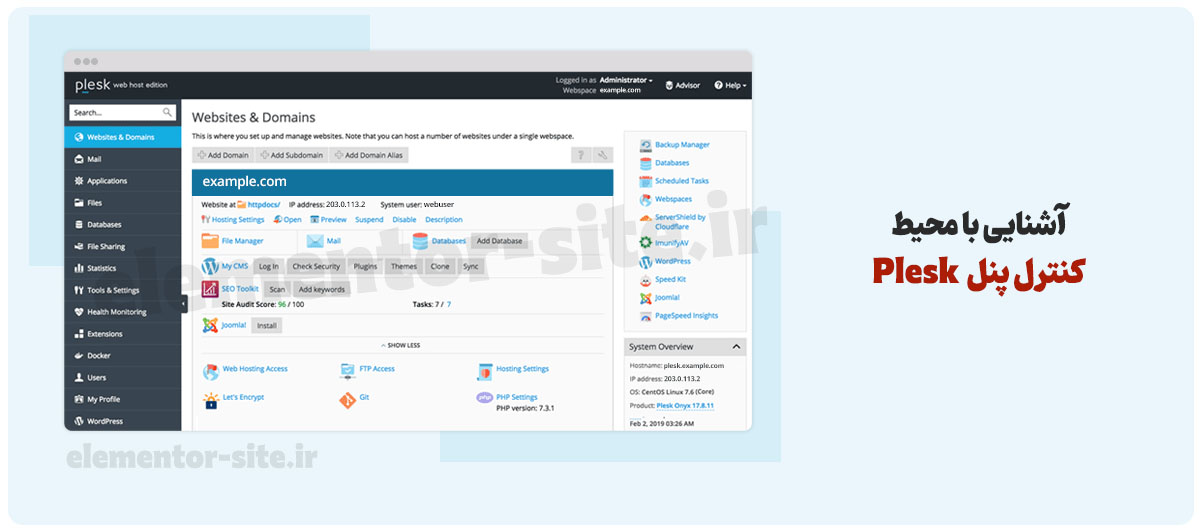
آشنایی با کنترل پنل پلسک Plesk
Plesk یک کنترل پنل هاستینگ یا میزبانی امن است که به کاربران امکان میزبانی، ایمن سازی و مدیریت سایت ها یا برنامه های وبسایت خود را در VPS یا سرور مجازی و انواع هاست می دهد.
پلسک مشکل مدیریت چند سرور را حل می کند. دارای یک کنترل پنل متمرکز است که فرآیند مدیریت را ساده می کند. همچنین، با استفاده از یک رابط، بر چندین سرور و برنامههای کاربردی نظارت میکند. به طور کلی، پیچیدگی مدیریت وب سایت کاهش می یابد.
یکی از تفاوت های کنترل پنل پلسک با سایرین، رابط گرافیکی آن است. User interface یا رابط کاربری پلسک شباهت زیادی به پیشخوان وردپرس دارد. این امکان هم وجود دارد که محیط کنترل پنل پلسک را با انتخاب قالب های مختلف سفارشی کنید.
هاستی که کنترل پنل پلسک روی آن نصب شده، تحت عنوان هاست پلسک شناخته می شود. تو این آموزش نیز گاهی از این اصطلاح استفاده می شود.
برای اطلاعات تکمیلی تر میتوانید به سایت پلسک سر بزنید اما از معرفی بگذریم بریم سر وقت آموزش نصب
نصب وردپرس روی پلسک
ما میتوانیم وردپرس را به 2 روش در Plesk نصب کنیم :
- نصب وردپرس روی پلسک به صورت دستی
- نصب وردپرس روی پلسک با application menu
مراحل نصب وردپرس روی پلسک به صورت دستی
برای اینکه وردپرس روی plesk نصب کنید به یک نسخه کاملا به روز نیاز دارید که باید از وبسایت wordpress.org دانلود کنید. انجام مراحل زیر باید در ادامه انجام شود:
ورود به کنترل پنل پلسک
برای اینکه به محیط پلسک وارد شوید و کار نصب وردپرس رو آغاز کنید باید در آخر دامنه سایت :8880 رو به صورت زیر وارد کنید:
example.com:8880
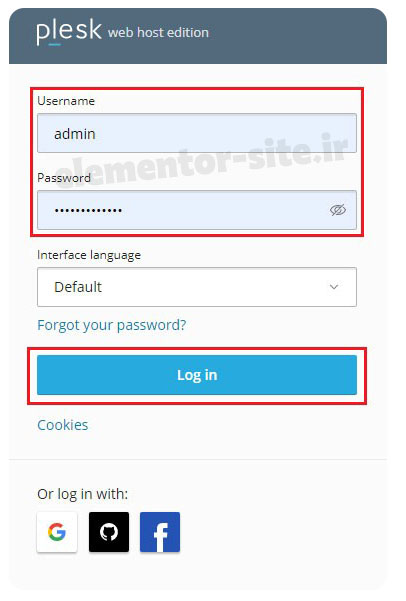
در صفحه لاگین که مشاهده می کنید باید نام کاربری و رمز عبوری که شرکت هاستینگ در اختیار شما قرار داده وارد کنید.
بعد از ورود به محیط کنترل پنل پلسک حالا باید وارد بخش مدیریت فایل یا file manager بشید. برای این منظور از پنل سمت چپ روی بخش files کلیک کنید.
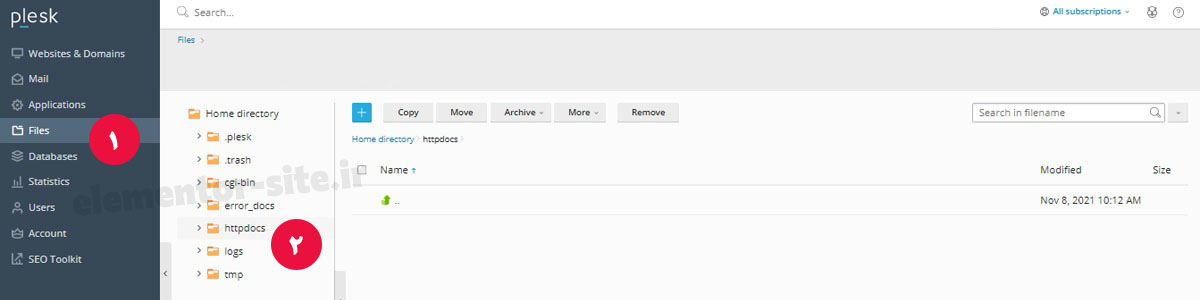
اگر چندین دامنه روی بسایت خود داشته باشید؛ دراین بخش باید ابتدا نام دامنه مورد نظر را انتخاب کرده و سپس روی پوشه httpdocs کلیک کنید. برای اینکه این پوشه برای نصب وردپرس آماده شود؛ باید آن را کاملا خالی کنید؛ تمامی فایل های موجود رو با زدن تیک کناری انتخاب و از نوار ابزار بالای صفحه روی دکمه remove بزنید.
آپلود وردپرس روی کنترل پنل پلسک
مطابق تصویر زیر با زدن دکمه + یا upload فایل فشرده نصب وردپرس رو که در مراحل قبل دانلود شده، بارگذاری کنید.
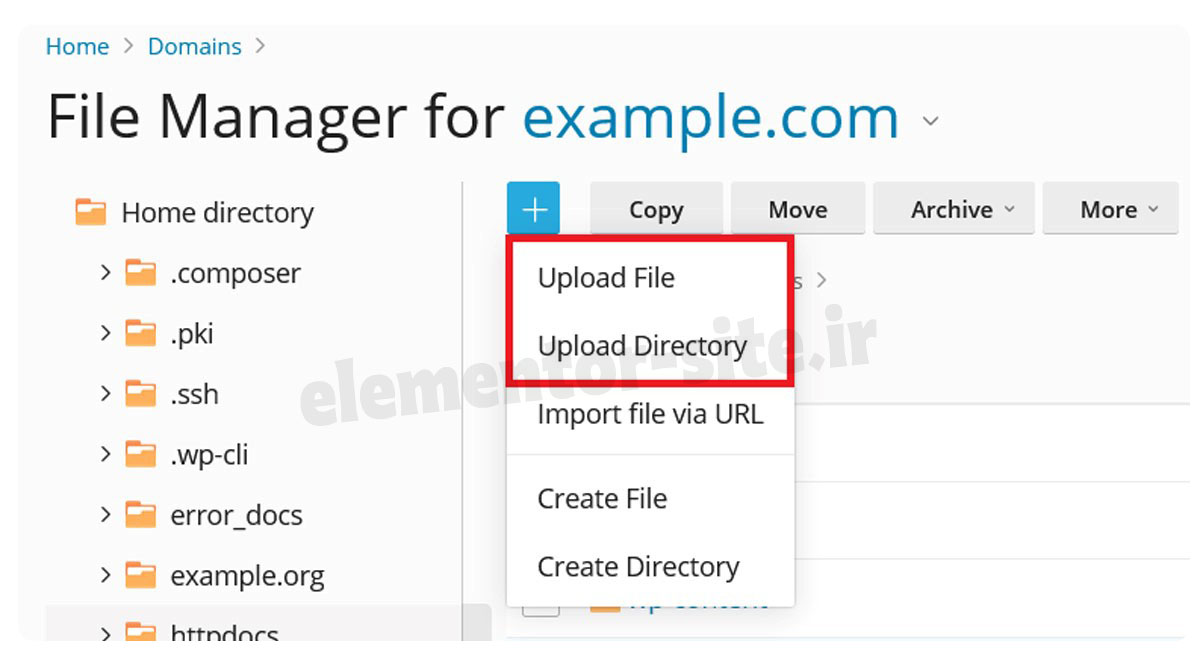
بعد از آپلود با کلیک روی فایل فشرده آن را extract کنید.
ساخت دیتابیس در کنترل پنل پلسک
یکی از مهم ترین بخش های نصب وردپرس، ایجاد یک دیتابیس جدید برای وبسایت وردپرسی است. برای اینکه روی هاست پلسک این کار رو انجام بدید باید از پنل سمت چپ گزینه Databases رو انتخاب کنید.
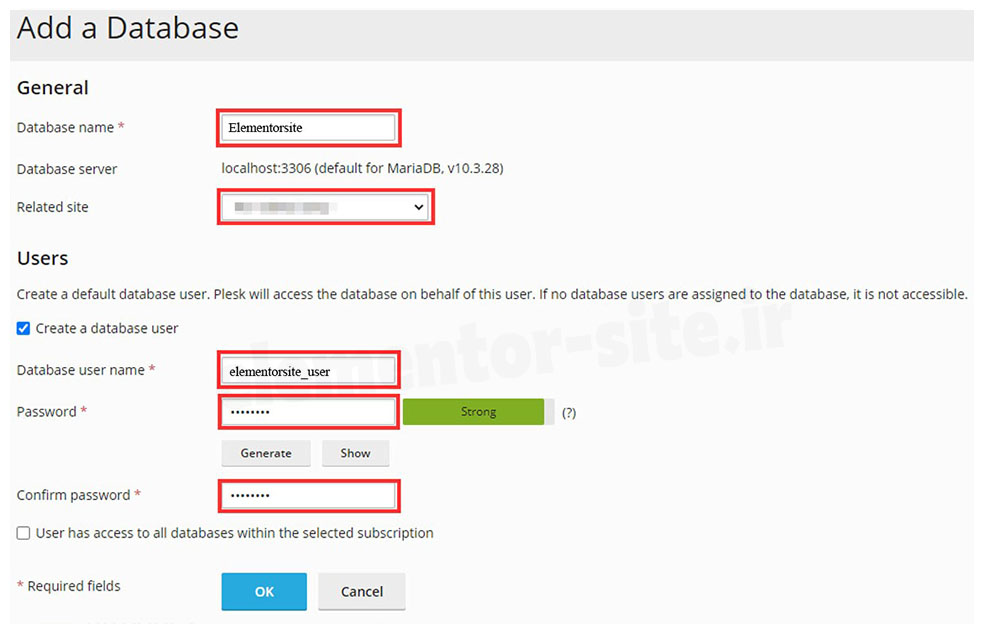
در این بخش باید نام مناسبی برای دیتابیس سایت تایپ کنید. در صورتی که چند دامنه به هاست پلسک متصل شده، دامنه مورد نظر رو هم انتخاب کنید. در بخش users یا کاربران لازم است که یک نام کاربری و رمز عبور برای پایگاه داده سایت خود در نظر گرفته و رمز عبور رو کپی کنید چون در مراحل نصب وردپرس به آن نیاز پیدا خواهید کرد.
اجرای فرآیند نصب وردپرس
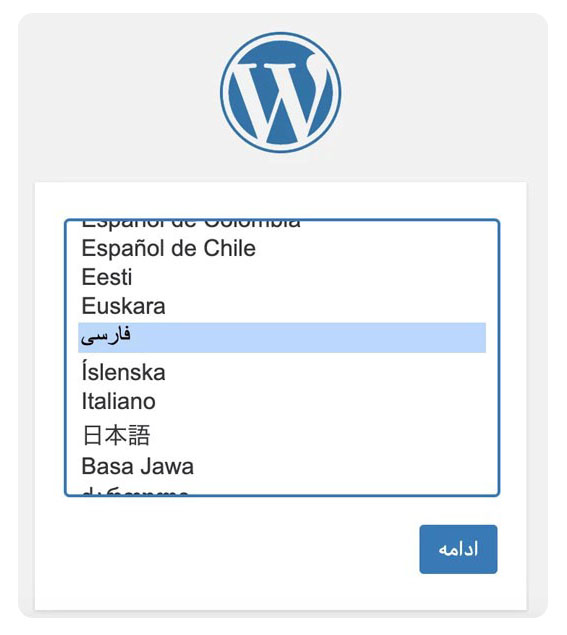
از اینجا به بعد کار بسیار سریعتر پیش می رود. شما فایل های وردپرس رو در هاست پلسک قرار دادید و برای اجرای مراحل نصب فقط باید آدرس سایتتون رو در مرورگر وارد کنید. با انجام این کار مشاهده می کنید که فرآیند نصب وردپرس یکی یکی اجرا می شوند. در مرحله اول لازم است که زبان سایت رو انتخاب کنید و برای دیدن آموزش ویدیوی نصب وردپرس میتوانید از طریق آموزش وردپرس اقدام کنید
اطلاعات مربوط به دیتابیس که در بخش های قبلی کپی کردید؛ باید در این پنجره وارد کنید. مواردی مثل نام پایگاه داده، نام کاربری و رمز عبور رو باید حتما پر کنید. به فیلد میزبان پایگاه داده دست نزنید اما پیشوند جدول رو شاید نیاز باشد به دلایل امنیتی یا فراهم شدن امکان نصب چند وردپرس روی یک پایگاه داده لازم باشد که تغییر دهید.
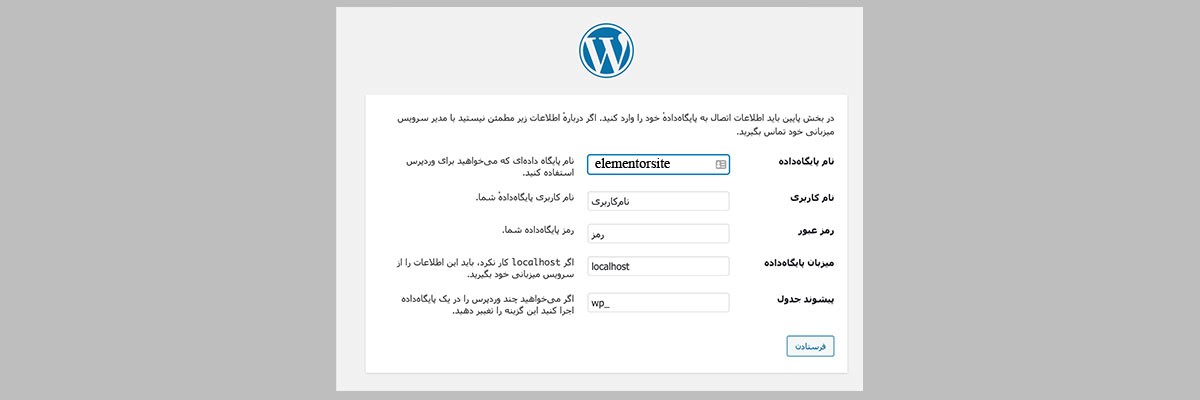
بعد از مشاهده پیغام موفقیت آمیز بودن اتصال به پایگاه داده حالا نوبت به این میرسه که روی دکمه راه اندازه نصب بزنید و اطلاعات اولیه سایت رو هم وارد کنید.
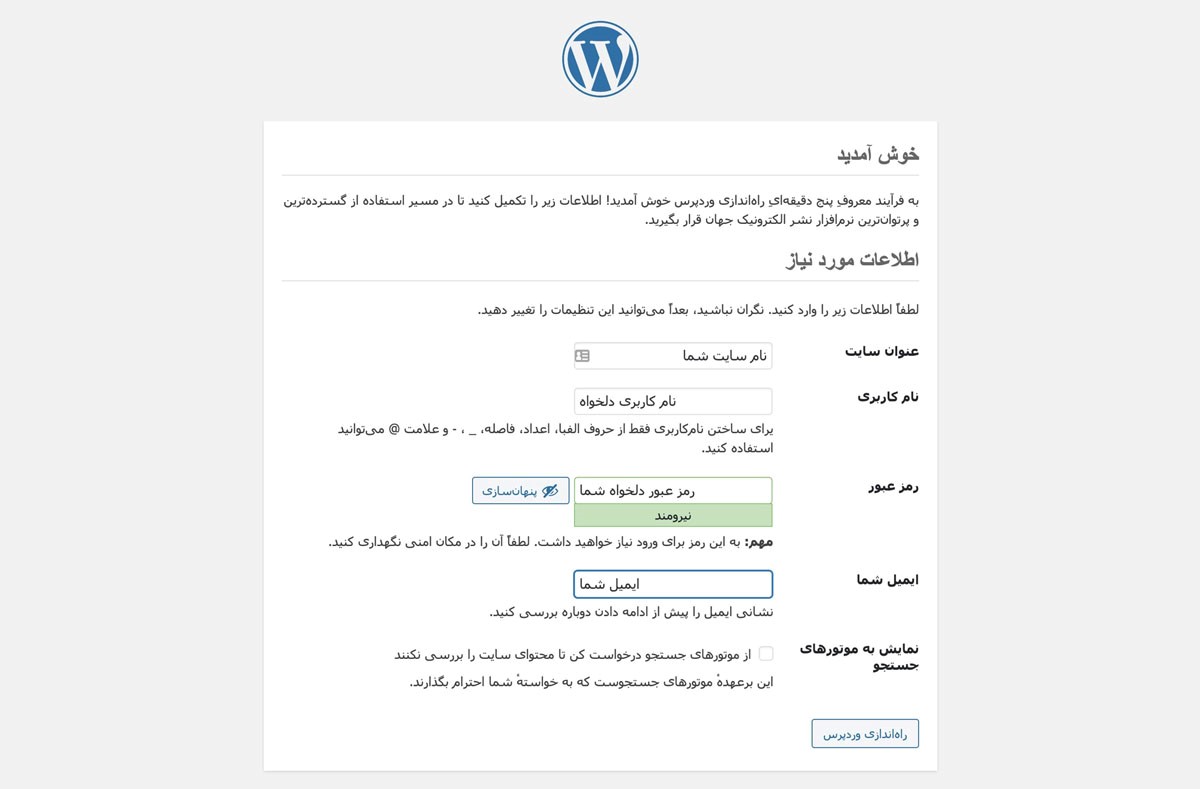
کادرهایی که در این صفحه حتما باید پر کنید:
- عنوان سایت: عنوان یا تایتل سایت شما که به فعالیت اصلی شما اشاره دارد.
- نام کاربری و رمز عبور سایت: این موارد در واقع نام کاربری و رمز عبور پنل پیشخوان وردپرسی شما هستند.
- ایمیل شما: آدرس ایمیل مدیر سایت باید دراین کادر وارد شود.
- نمایش به موتورهای جستجو: اگر تیک این گزینه رو بزنید؛ ربات های گوگل صفحات سایت شما را بررسی نمی کنند و درنتیجه در نتایج موتور جستجو گوگل هم ظاهر نخواهید شد.
خب در اینجا نصب وردپرس به صورت دستی در هاست پلسک به پایان رسید…
نصب وردپرس روی پلسک با application menu
روی هاست پلسک این امکان برای شما فراهم هست که با کمک قسمت applications در نوار سمت چپ، وردپرس نصب کنید. برای این کار باید در بخش applications برنامه مربوط به وردپرس رو پیدا کنید و آن را نصب کنید.

با اجرای برنامه وردپرس روی پلسک شما تنها لازم است آدرس دامنه سایتتون رو وارد کنید. در صورتی که میخواهید وردپرس برای شما روی ساب فولدر نصب بشه، کادر ساب فولدر رو هم پر کنید.
بعد از اتمام مراحل نصب مراحل نصب به این روش شما می توانید وارد پنل پیشخوان وردپرس خود شوید یا اینکه با گزینه change login setting اطلاعات ورود به پنل پیشخوان رو تغییر دهید.
لینک open site هم سایت خام و اولیه شما که فقط وردپرس روی آن نصب شده را نمایش می دهد.
بخش manage files پوشه httpdocs از هاست پلسک شما را باز می کند و می توانید از این طریق به فایل های وردپرس نصب شده نیز دسترسی داشته باشید.
جمع بندی
کلیه برنامه های مربوط به مدیریت هاست، قابلیت های متنوعی را جهت کنترل عملیات مختلف ارائه می دهند. کنترل پنل پلسک plesk نرم افزار قدرتمند دیگری برای این منظور است. در این نوشته دو روش نصب وردپرس روی این کنترل پنل آموزش داده شد که هردو به سادگی انجام می شوند و کارایی مورد نظر کاربر را تامین می کند.