اتصال ایجنت هوش مصنوعی به وردپرس با MCP به شما امکان میدهد، دستیارهای هوش مصنوعی مانند ChatGPT و Claude را به سایت متصل کنید تا ، بر اساس سطح دسترسی، کارهایی مانند ایجاد نوشته، مدیریت رسانه و برخی عملیات وردپرس را انجام دهند.
ایجنت ها یا همان دستیارهای هوش مصنوعی مانند Claude Code ، Cowork وChatGPT به طرز باورنکردنی بهره وری را افزایش می دهند و همه وردپرس کاران علاقه مند هستند از این قابلیت جدید و جذاب در سایت های خود استفاده کنند.
در این آموزش از WordPress MCP ساخته شده توسط WPVibe استفاده می شود تا با کمک دستیار هوش مصنوعی بتوان وبسایت را مدیریت کرد. واقعاً شگفتانگیز است که چقدر در زمان صرفهجویی میشود. میتوانید به سادگی از دستیار هوش مصنوعی بخواهید که یک پست ایجاد کند، تصویر آپلود کند، وظایف مدیریتی را انجام دهد و موارد دیگر.
در این آموزش گام به گام یاد میگیرید که چگونه ابزارهای هوش مصنوعی مورد علاقه خود را با استفاده از MCP به وردپرس متصل کنید و چند مثال کاربردی خواهید دید که وقتی وردپرس + هوش مصنوعی را ترکیب کنید چه قابلیت هایی امکان پذیر می شود.
نکات مهم آموزش:
- MCP چیست؟ پروتکلی برای اتصال مدلهای هوش مصنوعی به ابزارها و سرویسهای خارجی است.
- آیا میتوان AI را به WordPress متصل کرد؟ بله.
- روش پیشنهادی این آموزش :استفاده از WPVibe
- آیا کدنویسی لازم است؟ برای روش WPVibe، راهاندازی پایه نیاز به کدنویسی ندارد.
- چه AIهایی پشتیبانی میشوند؟ ChatGPT، Claude، Cursor، Windsurf و سایر Clientهای سازگار با
- آیا اتصال امن است؟ امنیت به احراز هویت، سطح دسترسی کاربر و پیکربندی سایت بستگی دارد.
وردپرس MCP چیست و چه کاری انجام می دهد؟
عبارت MCP مخفف «Model Context Protocol» (پروتکل زمینه مدل) است. و یک استاندارد باز است که به دستیارهای هوش مصنوعی اجازه میدهد به ابزارها و سرویسهای خارجی متصل شوند.
MCP را مثل یک رابط در نظر بگیرید. بهجای اینکه هر ابزار هوش مصنوعی لازم باشد برای هر سرویس یکپارچه سازی اختصاصی ایجاد کند، همه آنها از زبانی مشترک استفاده میکنند؛ بنابراین هر ابزار و سرویسی که از MCP پشتیبانی کند، میتواند با دیگری تعامل داشته باشد.
با استفاده از MCP وردپرس، دستیار هوش مصنوعی قابلیتهای وبسایت وردپرسی را شناسایی می کند و بر اساس یک دستور متنی ساده یا همان پرامپت، وظایف مختلفی را انجام دهد. این کار از طریق قابلیت داخلی وردپرس یعنی REST API صورت می گیرد. بنابراین نیازی به نصب هیچ افزونه یا ابزار اضافی نیست.
از MCP وردپرس برای موارد زیر استفاده می شود:
پیشنویس و انتشار مطالب – ایجاد پستهای وبلاگ به صورت پیشنویس، تعیین عنوان، افزودن دستهبندیها و برچسبها، و انتشار نهایی آنها.
بارگذاری رسانه – انتقال مستقیم تصاویر از هر آدرس اینترنتی (URL) عمومی به کتابخانه رسانه ای وردپرس.
مدیریت دستهبندی ها و برچسبها – ایجاد یا تغییر نام اصطلاحات طبقهبندی (Taxonomy) و اختصاص آنها به مطالب.
انجام وظایف مدیریتی – پاک سازی کش سایت، بررسی وضعیت فعال بودن افزونهها، و فعال یا غیرفعال کردن آنها.
تمامی این موارد با وارد کردن یک دستور متنی ساده در ابزار هوش مصنوعی ، مانند Claude Code، Cursor، ChatGPT و غیره انجام می گیرد. پس از تکمیل مراحل راهاندازی، دستورات دقیق نیز گفته می شود.
پیش نیاز MCP وردپرس
وردپرس ۶.۹ یا بالاتر– با قابلیت REST API فعال (این قابلیت به صورت پیشفرض فعال است). شما به نسخه ۶.۹ یا بالاتر نیاز دارید تا از API مربوط به قابلیتهای افزونه (Plugin Abilities API) استفاده کنید؛ این API به شما امکان میدهد با کمک هوش مصنوعی، افزونههایی مانند AIOSEO، WPForms و غیره را مدیریت کنید. البته باید بدانید که وردپرس 9 به بالا فقط برای استفاده از قابلیت های افزونه های AIOSEO و WPForms مورد نیاز است. اگر از این دو افزونه استفاده نکنید از وردپرس نسخه 6 هم می توانید برای اتصال به هوش مصنوعی استفاده کنید.
هاست آنلاین – سایت شما باید از طریق اینترنت قابل دسترسی باشد، زیرا روی سایت هایی که روی لوکال هستند کار نخواهد کرد. مگر اینکه از طریق یک تونل (Tunnel) در دسترس قرار گیرند.
یک حساب کاربری رایگان WPVibe – این حساب را در حین مراحل راهاندازی ایجاد خواهید کرد.
فعال بودن پروتکل HTTPS – «رمزهای عبور اپلیکیشن» (Application Passwords) در وردپرس نیازمند SSL هستند و روی سایتهایی با پروتکل http کار نمی کنند.
مراحل اتصال دستیار یا ایجنت هوش مصنوعی به وردپرس
مرحله ۱. راهاندازی MCP در وبسایت وردپرسی خود
سادهترین روش برای افزودن MCP به یک سایت وردپرسی، استفاده از WPVibe.ai است. این ابزار رایگان است و روی یک سرور میزبان اجرا میشود، بنابراین نیازی به پیکربندی زیرساخت ندارد. همچنین، تنها با یک بار راهاندازی، با تمام ابزارهای اصلی هوش مصنوعی سازگار می شود.
نصب و فعالسازی WPVibe
ابتدا باید افزونه رایگان WPVibe را نصب و فعال کنید. برای نصب افزونه می توانید از آموزش وردپرس کمک بگیرید.
افزونه WPVibe علاوه بر اتصال ابزارهای هوش مصنوعی شما، امکان استفاده از دستورات WP-CLI، ویرایش فایلهای قالب و قابلیتهای دیگری را که در ادامه این راهنما به آنها می پردازیم را نیز فراهم می کند.
پس از فعالسازی، در پیشخوان وردپرس گزینه ای تحت عنوان Vibe AI نمایش داده می شود که باید به مسیر Vibe AI> Vibe AI بروید. در این مسیر، آدرس (URL) سرور MCP و یک راهنمای راهاندازی سه مرحله ای را مشاهده خواهید کرد.
این پنجره را باز نگه دارید؛ چرا که در مرحله بعد به این آدرس نیاز خواهید داشت.
مرحله ۲. اتصال ابزارهای هوش مصنوعی به وردپرس
پس از راهاندازی WPVibe، اتصال ابزار هوش مصنوعی شما کمتر از یک دقیقه زمان می برد. کافیست همان آدرس سرور (https://mcp.wpvibe.ai/mcp) را در هر کلاینت هوش مصنوعی که استفاده میکنید، وارد نمایید.
دستورالعملهای مربوط به این کار در مستندات رسمی WPVibe موجود است؛ اما در این راهنما دقیقاً به شما نشان می دهیم که این تنظیمات در برخی از پلتفرمهای محبوب هوش مصنوعی کجا قرار دارند.
اتصال به ChatGPT
WPVibe مستقیماً در برنامههای ChatGPT موجود است، بنابراین این امکان برای کاربران رایگان و پولی وجود دارد که بدون کپی کردن URLهای سرور یا ویرایش فایلهای پیکربندی متصل شوند.
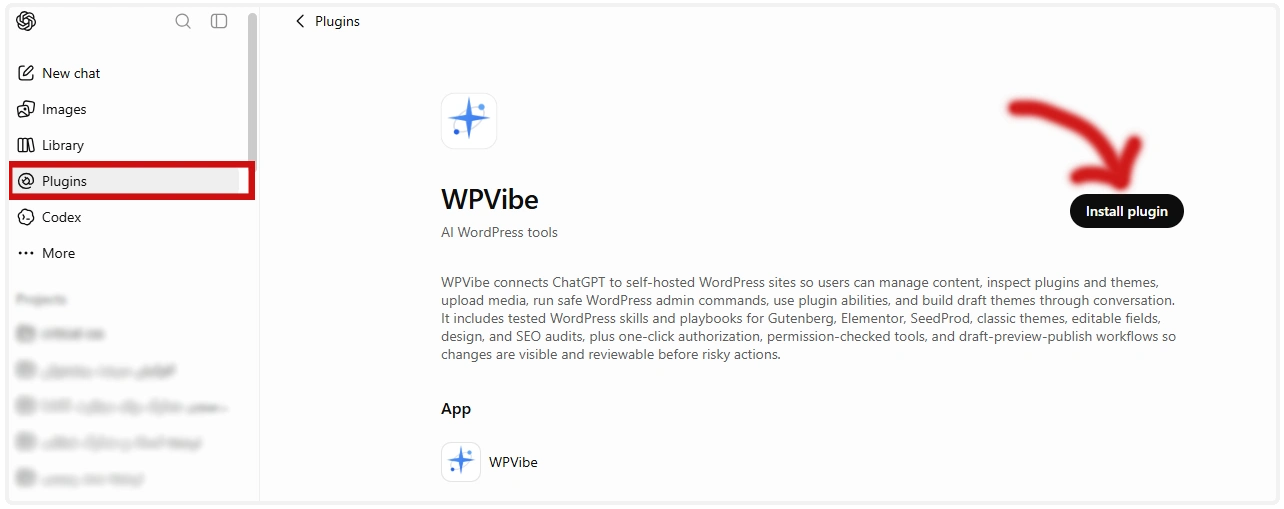
در ChatGPT، روی گزینه plugins در نوار کناری کلیک کنید و WPVibe را جستجو کنید. سپس در صفحه برنامه روی install plugin کلیک کنید و در پنجره بعدی باید آدرس ایمیل خودتان را جهت ارسال کد 6 رقمی اتصال به WPVibe وارد نمایید.
پس از اتصال، ChatGPT در ابتدای هر پیام، عبارت @WPVibe را از قبل قرار می دهد. البته برای درخواستهای غیرمرتبط با وردپرس، این عبارت را با استفاده از کلید backspace حذف کنید. اما برای ادامه مرحله مجوزدهی اتصال chat gpt به وردپرس باید ابتدای مکالمات این عبارت قرار بگیرد.
کافیست داخل پرامپت چت جی پی تی درخواست کنید سایت وردپرسی به WPVibe متصل شود و آدرس سایت را ارسال کنید. لینک اتصال برای شما ارسال میشود. باید روی لینک کلیک کنید و وارد پیشخوان سایت وردپرسی شوید و اتصال را تایید کنید:
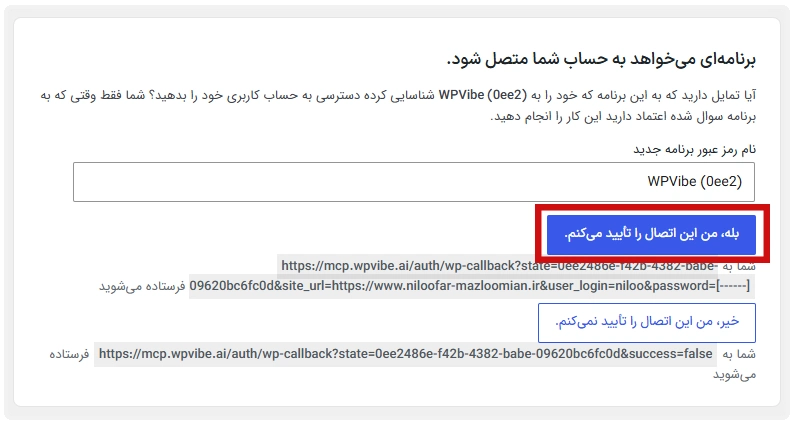
نکته: فعال بودن افزونه های امنیتی مثل وردفنس یا غیرفعال بودن REST APIمانع از این اتصال می شود.
بعد از اتصال WPVibe پنجره زیر را نمایش می دهد که نشان دهنده اتصال موفق است.
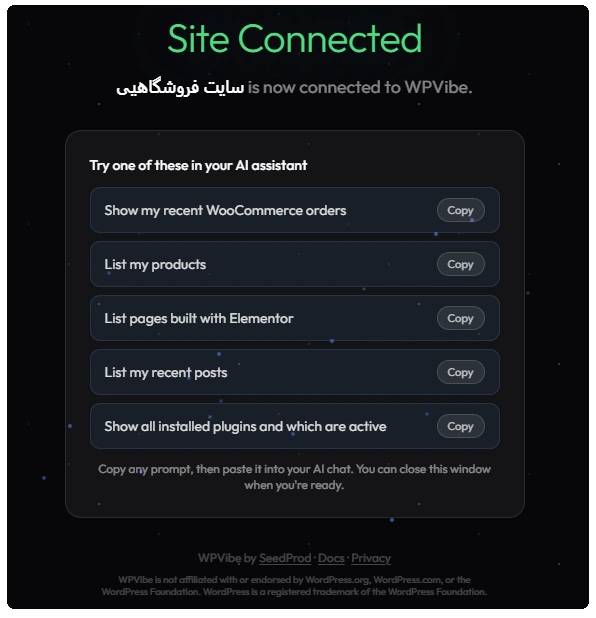
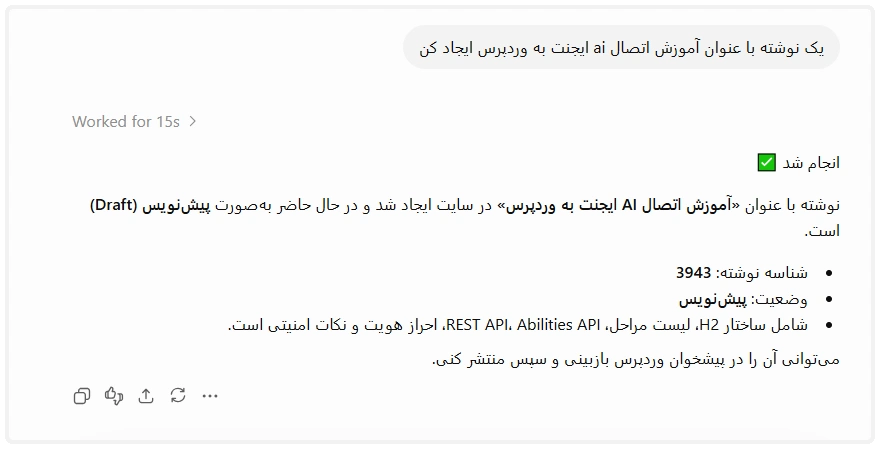
از این به بعد برای انجام عملیات مختلف مثل درج محصول، درج پست داخل سایت و… میتوانید از چت بات chatgpt کمک بگیرید:
اتصال به Claude
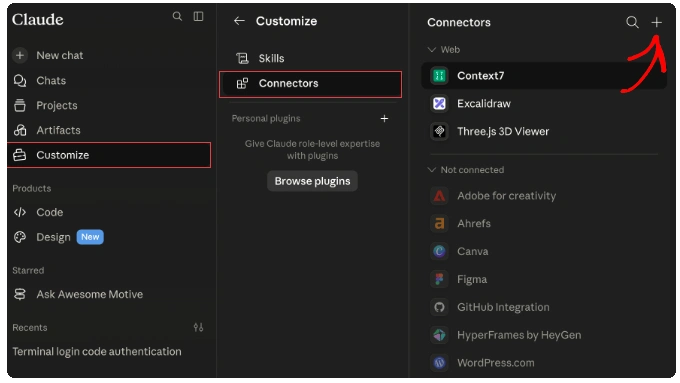
سادهترین روش این است که URL مربوط به WPVibe را در نسخه وب Claude.ai وارد کنید؛ این کار باعث میشود اطلاعات بهطور خودکار با Claude Desktop، Claude Code و اپلیکیشنهای موبایل Claude همگامسازی شوند و نیازی به تنظیمات جداگانه نباشد.
نکته: در Workspace طرحهای Team و Enterprise، تنها Owner یا مدیر و ادمین میتواند کانکتورها را اضافه کند. اعضای عادی در این طرحها میتوانند پس از اینکه مدیر کانکتور را اضافه کرد، احراز هویت WPVibe را انجام دهند یا از روش Claude Code استفاده کنند.
- طرحهای Free، Pro و Max: در ai به مسیر Customize > Connectors بروید. روی دکمه + کلیک کنید، گزینه Add custom connector را انتخاب نمایید و آدرس https://mcp.wpvibe.ai/mcp را در آنجا جایگذاری (Paste) کنید.
- طرحهای Team و Enterprise (فقط برای مدیران): به مسیر Organization settings » Connectors بروید. روی «Add» کلیک کنید، گزینه Custom » Web را انتخاب کرده و URL مربوط به WPVibe را وارد کنید.
- Claude Code (برای همه طرحها): در ترمینال خود، دستور `claude mcp add –scope user wpvibe –transport http https://mcp.wpvibe.ai/mcp` را اجرا کنید. سپس Claude Code را باز کرده، عبارت `/mcp` را تایپ کنید، wpvibe را انتخاب کرده و گزینه «Authenticate» را بزنید.
پس از ذخیرهسازی، دستورالعملهای نمایشدادهشده روی صفحه را دنبال کنید تا به سایت وردپرس خود مجوز دسترسی (Authorize) بدهید.
کارهایی که پس از برقراری اتصال میتوانید انجام دهید (نمونههای عملی)
۱. نوشتن و پیشنویس کردن یک پست وبلاگ
این تمرین را به صورت عملی در بخش اتصال به چت جی پی تی انجام دادیم و دیدید که بعد از اتصال به سادگی وارد کردن یک پرامپت می توانید یک پست وبلاگ بسازید که البته پست ها به صورت پیش نویس ذخیره می شوند.
۲. بارگذاری یک عکس در کتابخانه رسانه
کافیست پرامپت زیر را وارد کنید:
«این تصویر را در کتابخانه رسانه وردپرس من بارگذاری کن: [آدرس اینترنتی عمومی تصویر را اینجا جایگذاری کنید]. متن جایگزین (alt text) را روی “فردی در حال کار با لپتاپ” تنظیم کن.»
WPVibe آدرس منبع (URL) را اعتبارسنجی میکند، تصویر را دانلود کرده و آن را به همراه متن جایگزین (alt text) تعیینشده توسط شما، به کتابخانه رسانههایتان اضافه می کند.
۳. مدیریت فروشگاه ووکامرس
WooCommerce 10.9 مجموعه ای از قابلیتهای استاندارد برای محصولات و سفارشها معرفی کرده که میتوانند از طریق زیرساخت Abilities API و MCP در اختیار ابزارهای هوش مصنوعی قرار گیرند. در بخش آموزش ووکامرس در مورد قابلیت های فروشگاه مطالعه کنید.
۴. سئو (SEO) خود را با هوش مصنوعی بهینه کنید
اگر از افزونه AIOSEO استفاده میکنید، میتوانید از هوش مصنوعی بخواهید که وظایف رایج سئو را مستقیماً از طریق پنجره چت انجام دهد. این ابزار میتواند امتیازات سئو را بررسی کند، عنوانها و توضیحات متا تولید کند و عملیات ارزیابی و عیبیابی سئو را اجرا کند.
۵. مدیریت صفحات فرود و حالت تعمیر و نگهداری
اگر از SeedProd استفاده میکنید، هوش مصنوعی شما میتواند تنظیمات مربوط به صفحه «بهزودی» (Coming Soon)، حالت تعمیر و نگهداری و صفحات فرود را بدون نیاز به ورود به بخش مدیریت وردپرس (wp-admin) مدیریت کند.
6- ساخت فرم با هوش مصنوعی
اگر از WPForms استفاده میکنید، هوش مصنوعی بر اساس توضیحات متنی ساده (به زبان انگلیسی)، برای شما فرم می سازد.
مثال پرامپت:
«Create a contact form with name, email, and a message field» (یک فرم تماس شامل نام، ایمیل و فیلد پیام ایجاد کن). WPForms فرم را در داشبورد شما ایجاد میکند و آن را آمادهی پیکربندی و جایگذاری (Embed) میسازد.
آیا WordPress MCP ایمن است؟
هنگام استفاده از این راه حل حتما به این فکر می کنید آیا به امنیت اطلاعات وب سایت آسیبی وارد می شود یا خیر.
وردپرس اتصال را با استفاده از رمزهای عبور برنامه مدیریت میکند، یک ویژگی داخلی که برای هر ابزار خارجی که متصل میشوید، رمز عبور جداگانه ای ایجاد میکند. هوش مصنوعی فقط مجوزهای حساب کاربری که متصل کردهاید را دریافت می کند.
بنابراین، ارزش دارد که به جای ورود مدیر اصلی خود، با یک حساب کاربری محدود و غیر مدیر متصل شوید. اگر یک کاربر اختصاصی با نقش ویرایشگر برای اتصال ایجاد کنید، هوش مصنوعی فقط میتواند کاری را انجام دهد که یک ویرایشگر میتواند انجام دهد.
WPVibe رمز عبور برنامه شما را قبل از ذخیره کردن، با استفاده از یک کلید جداگانه برای هر سایت، رمزگذاری میکند و آن را در سرورهای امن میزبانی شده توسط Cloudflare نگه میدارد. هر اتصال بین کلاینت هوش مصنوعی شما، WPVibe و سایت وردپرس شما نیز رمزگذاری میشود، بنابراین اعتبارنامههای شما هرگز در طول مسیر فاش نمی شوند و امن باقی می ماند.
WPVibe محتوای مکالمه شما را نیز ذخیره نمیکند. این اطلاعات در کلاینت هوش مصنوعی شما باقی میماند. در سمت وردپرس هم پستهای جدید همیشه به عنوان پیشنویس ذخیره میشوند و حذفها به جای حذف دائمی به سطل زباله می روند.
برای لغو کامل دسترسی هر زمان که خواستید، به بخش کاربران > پروفایل در داشبورد وردپرس خود بروید و به پایین صفحه بروید تا به بخش رمزهای عبور برنامه برسید تا آن را حذف کنید.
عیبیابی مشکلات اتصال وردپرس به هوش مصنوعی با MCP
اگر اتصال برقرار نشد یا WPVibe ظاهر نگردید، موارد زیر را بررسی کنید:
- WPVibe در ابزار یا لیست MCP کلاینت شما دیده نمیشود – پس از ذخیره تنظیمات (config)، کلاینت هوش مصنوعی را مجدداً راهاندازی کنید. سرورهای جدید MCP تنها با شروع مجدد برنامه بارگذاری میشوند.
- احراز هویت با «رمزهای عبور اپلیکیشن» (Application passwords) انجام نمیشود – سایت شما باید روی HTTPS اجرا شود؛ رمزهای عبور اپلیکیشن روی پروتکل http:// کار نمیکنند.
- کلاینت هوش مصنوعی نمیتواند به سایت متصل شود – سایت باید از طریق اینترنت قابل دسترسی باشد. سایتهای روی لوکال هاست متصل نخواهند شد مگر اینکه آنها را از طریق یک tunnel در دسترس قرار دهید.
- احراز هویت مدام با شکست مواجه میشود – مجدداً بررسی کنید که آدرس (URL) صحیح سرور MCP را وارد کرده باشید: https://mcp.wpvibe.ai/mcp.
| علت احتمالی | راهحل | مشکل |
| HTTPS فعال نیست | SSL را بررسی کنید | سایت متصل نمیشود |
| سایت Public نیست | دسترسی اینترنتی را بررسی کنید | AI سایت را پیدا نمیکند |
| Client ریلود نشده | AI Client را Restart کنید | WPVibe نمایش داده نمیشود |
| URL اشتباه | MCP URL را دوباره بررسی کنید | Authorization انجام نمیشود |
| محدودیت امنیتی | Wordfence/WAF/REST API را بررسی کنید | REST API خطا میدهد |
| Permission | سطح دسترسی کاربر را بررسی کنید | ابزارها نمایش داده نمیشوند |
سوالات متداول درباره وردپرس MCP
آیا WPVibe رایگان است؟
بله. WPVibe هیچ هزینهای بابت کلید API ندارد و تمام موارد مطرحشده در این راهنما با پلنهای رایگان قابلاجرا هستند.
آیا WordPress MCP با تمام ابزارهای هوش مصنوعی کار میکند؟
WPVibe با Claude.ai (نسخه وب)، Claude Desktop، Claude Code، ChatGPT، Cursor و Windsurf کار میکند. از آنجا که MCP یک پروتکل باز است، هر ابزار هوش مصنوعی جدیدی که این استاندارد را به کار گیرد، بهطور خودکار با همان پیکربندی WPVibe سازگار خواهد بود.
آیا برای استفاده از MCP به وردپرس نسخه ۶.۹ نیاز دارم؟
خیر. شما می توانید در وردپرس نسخه ۶.۰ هم، مطلب ایجاد کنید، فایلهای رسانه ای بارگذاری نمایید و وظایف مدیریتی را انجام دهید. وردپرس نسخه ۶.۹ تنها در صورتی مورد نیاز است که بخواهید از قابلیتهای افزونههایی مانند All in One SEO یا SeedProd استفاده کنید.
آیا میتوانم بیش از یک سایت وردپرسی را به WPVibe متصل کنم؟
بله. WPVibe از چندین سایت تحت یک حساب کاربری رایگان پشتیبانی میکند. افزونه Vibe AI را روی هر سایت اضافی نصب کرده و مرحله احراز هویت (مجوزدهی) سایت را تکمیل کنید. حساب کاربری فعلی شما در WPVibe، تمامی سایتهایتان را پوشش میدهد.
اگر WPVibe را از سایتم جدا کنم چه اتفاقی میافتد؟
هر زمانی خواستید یک سایت را از WPVibe در پنل مدیریت افزونه یا در wpvibe.ai حذف کنید. برای لغو کامل دسترسی، اعتبارنامه را نیز در قسمت کاربران » پروفایل » رمزهای عبور برنامه حذف کنید.