طراحی صفحه محصول ووکامرس با المنتور باعث می شود بتوانید فروشگاه آنلاین اختصاصی و مطابق با نیازهای مشتریان خود طراحی کنید. و خوشبختانه برای این کار نیازی به کدنویسی ندارید چون ویرایشگر المنتور کاملا بصری است و تنها با کشیدن و رها کردن ویجت های مختلف (drag & drop) صفحات محصول تکی شما با ظاهری سفارشی و حرفه ای ایجاد می شوند. تا انتهای این آموزش همراه ما باشید تا صفحه محصول پیش فرض ووکامرس را به یک صفحه محصول حرفه ای و خاص با المنتور تبدیل کنیم. البته در دوره آموزش رایگان ووکامرس کامل آموزش داده ایم.

طراحی صفحه محصول ووکامرس با المنتور
قبل از اینکه آموزش را شروع کنیم باید افزونه های زیر روی سایت شما نصب و فعال باشند:
- دانلود ووکامرس (woocomerce)
- المنتور نسخه رایگان
- دانلود المنتور پرو
قدم اول: ایجاد صفحه محصول ووکامرس یا single product
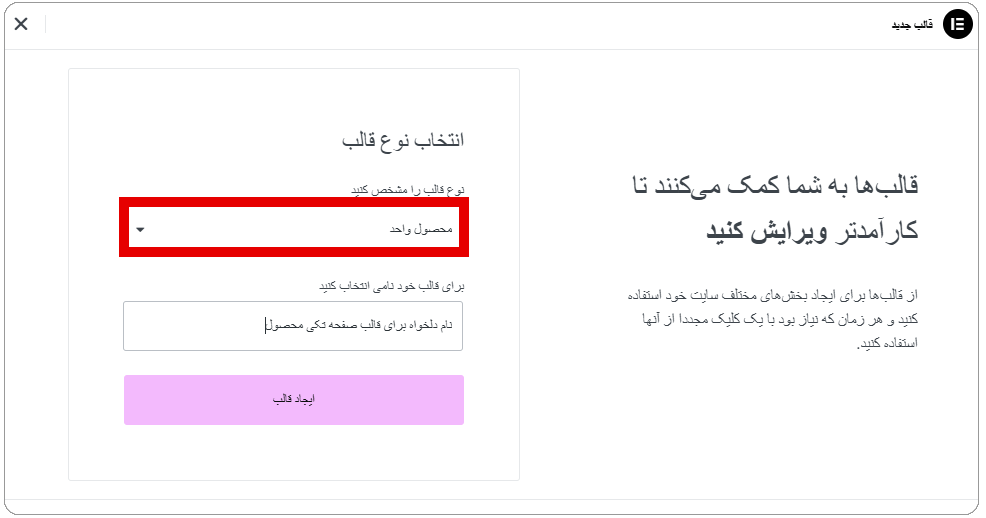
از منوی المنتور در پیشخوان بخش قالب ها افزودن قالب جدید را بزنید و یک قالب جدید از نوع محصول واحد بسازید.
قدم دوم: آغاز طراحی صفحه محصول ووکامرس
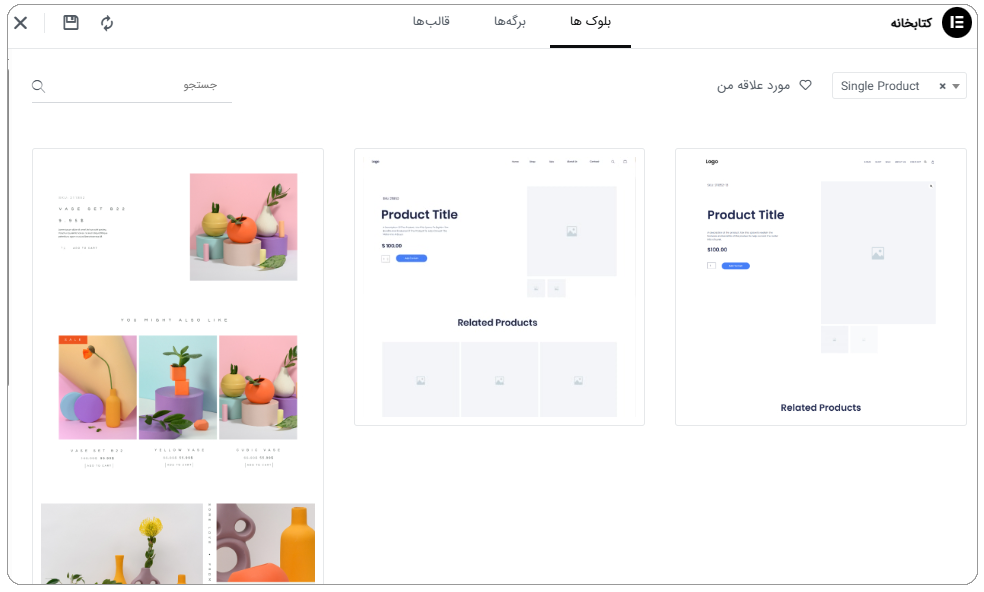
در این مرحله می توانید انتخاب کنید که از قالب های آماده کتابخانه المنتور برای صفحه محصول استفاده کنید یا اینکه طراحی را از صفر و ابتدا خودتان انجام دهید.
در واقع، سادهترین راه برای شروع، استفاده از یکی از قالبهای از پیش طراحیشدهی صفحه محصول و سفارشیسازی آن متناسب با سایت شماست. چندین سبک مختلف از صفحات محصول برای انتخاب وجود دارد.
راه بعدی، طراحی صفحه محصول با المنتوراز ابتدا است. در پنل ویجت ها، میتوانید ابزارکهای ویژه محصول ووکامرس را مشاهده کنید.
نکته: حتما قبل از شروع طراحی قالب صفحه محصول چند نمونه از محصول ایجاد کنید. و فیلدهایی مثل توضیحات محصول، ویژگی ها، قیمت و… را وارد کنید تا بتوانید آنها را در قالب محصول واحد در المنتوردر حالت پیشنمایش ببینید.
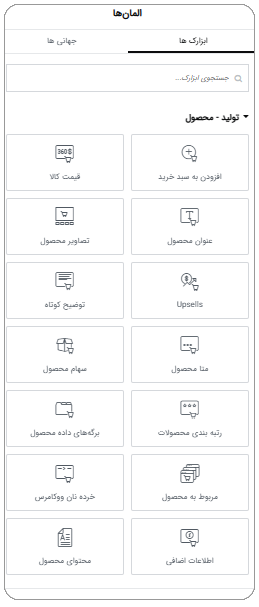
در این آموزش، از ویجتهای المنتوری زیر استفاده می کنیم و هیچ افزونه دیگری لازم نیست:
- عنوان محصول
- خرده نان ووکامرس (Woo Breadcrumbs)
- تصاویر محصول
- رتبه بندی محصولات
- توضیحات کوتاه
- قیمت کالا
- افزودن به سبد خرید
- متای محصول
- برگه داده های محصول (Product data tabs)
- مرتبط با محصول (Product related)
- upsells
علاوه بر این موارد، دست شما کاملا باز است تا هر ویجت دیگری که برای صفحه محصول نیاز دارید اضافه کنید و با هر چیدمانی در قالب قرار دهید. می توانید از دکمه های اشتراک گذاری، دکمه های دعوت به اقدام یا call to action یا هر ویجت دیگری برای تکمیل این صفحه استفاده کنید. حتی امکان استفاده از قابلیت محتوای پویا وجود دارد و می توانید فیلدهای سفارشی را به قالب اضافه کنید.
قدم سوم: پیش نمایش صفحه محصول ووکامرس
برای اطمینان از اینکه قالب محصول شما طراحی مناسبی دارد، توصیه میشود که آن را با چندین محصول مختلف پیشنمایش کنید.
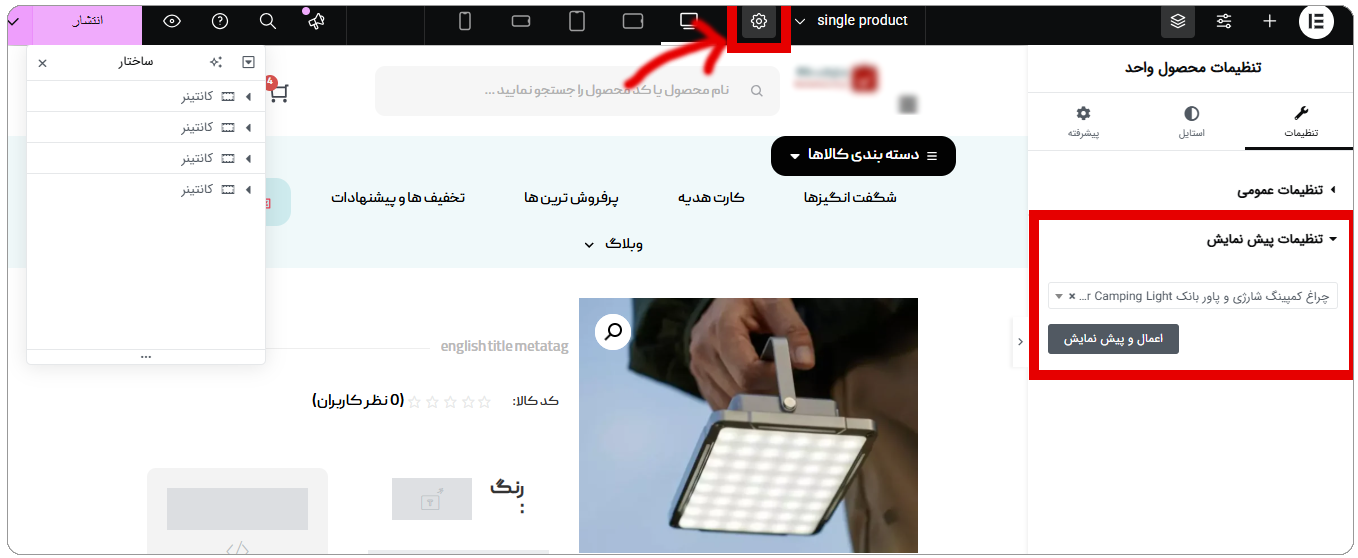
برای این منظور روی علامت چرخ دنده کلیک کنید و در قسمت تنظیمات پیش نمایش یا preview setting محصول دلخواه انتخاب کنید و روی اعمال و پیش نمایش کلیک کنید.
قدم چهارم: شرط نمایش قالب یا display condition
در این مرحله شرایطی را تعیین کنید که مشخص کند قالب محصول شما کجا نمایش داده شود. به طور پیشفرض، این قالب بر تمام صفحات محصول در سایت شما تأثیر میگذارد. ولی میتوانید یک دسته خاص از محصولات را انتخاب کنید.
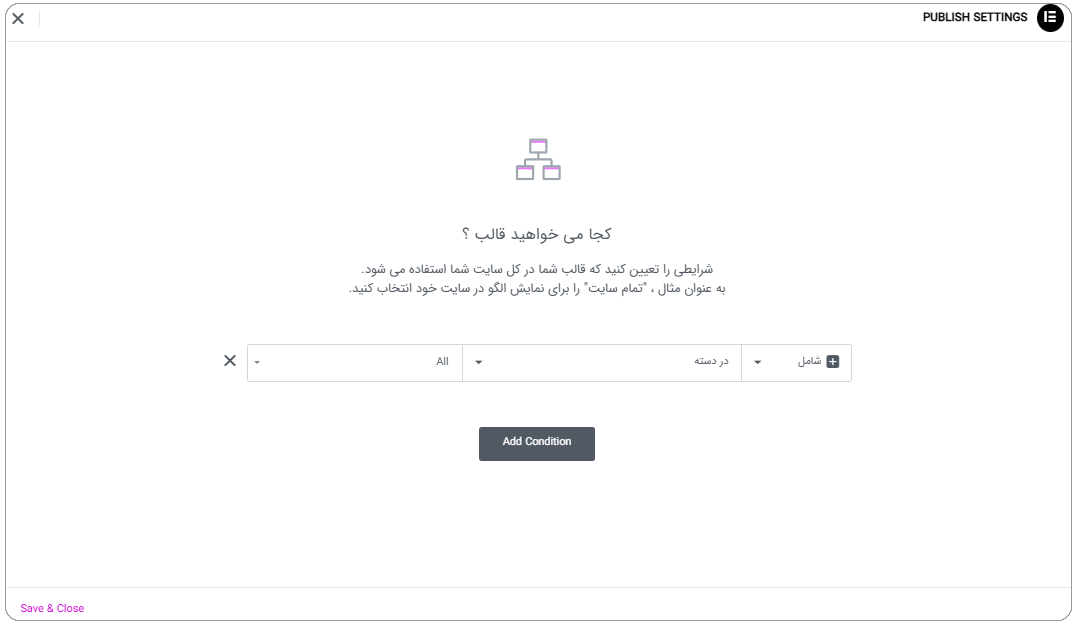
روی انتشار کلیک کنید – و محصول تکی شما منتشر میشود.
افزونه های جانبی ووکامرس برای المنتور
برای تکمیل این معرفی باید خدمت شما اعلام کنیم که افزونه های زیادی به عنوان افزونه جانبی المنتور وجود دارند که ویجت های فراوان و قابلیت های زیادی دارند که میتوانید از آن ها استفاده کنید میتوانید وارد لیست افزونه های جانبی المنتور شوید و توضیحات آن ها را مطالعه بفرمایید.
البته میان این لیست افزونه جت وو و افزونه شاپ انجین مخصوص همین کار می باشند.
جمع بندی
ویجت های ووکامرسی ویرایشگر المنتور به شما انعطافپذیری مناسبی درطراحی میدهد تا صفحات محصول خود را به صورت کاملا سفارشی طراحی کنید. همچنین قالب های آماده ای در اختیار شما قرار داده که باعث صرفهجویی در وقت شما میشود. شما می توانید چندین قالب برای صفحه محصول ووکامرس فروشگاه آنلاین خود بسازید و در بخش شرط گذاری قالب تعیین کنید که برای دسته ها و محصولات خاص نمایش داده شوند. البته در حالت پیش فرض قالب ساخته شده بر همه محصولات تاثیر می گذارد. با کمک تنظیمات پیش نمایش در ویرایشگر المنتور نیز می توانید قالب طراحی شده را با محصولات مختلف تست کنید تا از نتیجه طراحی اطمینان حاصل کنید.